안녕하세요, 김폴라이트입니다.
앞선 '세금신고서 작성 편'은 잘 따라오셨나요?
▼ 캐나다에 직접 세금 신고하기 - 세금신고서 작성 편 다시 보기 ▼
캐나다에 직접 세금 신고하기 - 세금신고서(T1) 작성 / 캐나다 워홀
안녕하세요, 김폴라이트입니다. 어느덧 캐나다에 온 지 6개월 차가 되면서 이런저런 경험을 쌓아온 요즘인데요. 시간이 차츰 흐르다 보니 캐나다에서는 어느덧처음으로 세금 신고를 해야 하는
kimpolite.tistory.com
그동안 올렸던 포스팅 중 가장 많은 양의 정보를 적다 보니 최대한 이해할 수 있도록
정보를 수집하고, 정리하여 전달하는 과정에서 어려움이 있어
포스팅하는 기간이 다소 지연되었습니다.
많이 고민하면서 이번 세금 신고 관련 내용을 올린 만큼
보시는 분들께서 문제없이 세금 신고를 원활하게 진행하셨으면 좋겠네요.
이번 편은 이전 포스팅에서 설명드린 것과 같이
CRA 계정 생성 및 간단한 이용 방법에 대해 소개드려보고자 합니다.

저의 경우는 세금 신고를 마친 다음날 즈음에 계정을 만드는 작업을 진행했는데요.
여러 가지 보안 인증을 거쳐야 하기에
최종적으로 모든 서비스를 이용하기까지 약 10일 정도의 기간이 걸렸답니다.
일반적으로 온라인으로 하는 작업은 하루면 끝날 텐데, 10일이나 걸린 이유가 무엇일지
지금부터 CRA 계정을 생성하고 이용해 온 과정을 그 이유와 함께 소개해 드려 보도록 하겠습니다.
* 해당 포스팅의 작성 기준 일자는 2026년 3월이며 2025년 10월 워킹홀리데이로
캐나다에 최초 입국 및 동일 해에 근로 소득이 발생한 개인 경험을 기준으로 합니다.
* 해당 포스팅은 2025년도에 발생한 소득과 관련된
세금신고서(T1) 제출이 완료된 이후를 기점으로 합니다.
* 해당 포스팅에 표기된 달러는 캐나다달러(CAD)입니다.
Episode. 30-2 캐나다에서 직접 세금 신고하기 (CRA 계정 생성)
복잡한 세금 신고를 마친 다음날
세금 신고가 정상적으로 처리되었는지 확인해 보기 위해
CRA 계정을 만들기로 했습니다.
이번에도 진행 방법 소개에 앞서 진행 과정 중 이해를 돕기 위해
먼저 CRA에 대해 간단하게 소개해 드리도록 하겠습니다.
<CRA Account>
🧑💻 기관명 🧑💻
Canada Revenue Agency
캐나다 국세청에서 제공하는 개인 세금 관리 온라인 서비스로
한국의 홈택스 계정과 비슷한 역할을 합니다.
🧑💻 주요 서비스 🧑💻
- 세금 신고 결과 (Notice of Assessment) 확인
- 정부 지원금(GST/HST Credit 등) 지급 내역 확인
- Direct deposit 등록 및 변경
- 세금 환급 진행 상태 조회
🧑💻 워홀러에게 필요한 이유 🧑💻
- 각종 정부 지원금 확인
- 향후 세금 신고 준비
- Fair Entry 신청
(다음 포스팅인 '세금 신고 후 혜택 받기'와 관련된 내용입니다)
▼ 홈페이지 링크 ▼
Canada Revenue Agency (CRA) - Canada.ca
Canada Revenue Agency (CRA) Some of our login services are not available at this time This service disruption is temporary. We regret this inconvenience. My Business Account is now available Eligible employers can apply for period 5 of the Canada Emergency
www.canada.ca
워홀러들 입장에서 해당 사이트를 들어가시면
전반적인 사이트 디자인이 캐나다 워킹 홀리데이 비자신청 지원 사이트와
상당히 비슷하다는 느낌을 받으실 것입니다.
그렇다고 해서 비자 신청당시 이용하셨던 계정정보를 다시 이용하시는 것이 아니며,
해당 사이트는 비자 신청 사이트와는 명확하게 분리되어 있는 사이트로
회원 계정을 새로 만들어 진행해야 한답니다.
그렇다면 번거롭게 새로운 계정을 또 만들고
복잡한 세금 신고 과정을 왜 진행해야 하는지 이유를 먼저 알아봐야겠죠?
워홀러의 입장인 저에게 CRA 계정 생성의 주요 목적은 아래와 같은데요.
1. 세금 신고가 완료되었는지 확인
2. 세금 환급받기
3. Fair Entry 등 소득에 따라 다양한 혜택 프로그램을
신청하기 위한 세금 신고 결과 (Notice of Assessment) 서류 준비
이곳 캐나다에서는 흔히 세금 신고 결과 (Notice of Assessment)
서류를 줄여서 'NOA'라고 지칭하며,
저는 결과적으로 세금 환급뿐만 아니라
Fair Entry 신청을 위해 NOA를 발급받는 것을 최종 목표로
해당 세금 신고 과정을 진행한다고 이해해 주시면 되겠습니다.
추가로 앞으로 진행될 CRA에 회원가입 과정과 관련하여
이해를 돕기 위해 먼저 소개를 드리자면, 회원가입 진행 과정 중
총 두 차례의 보안 인증과정을 거치는데요.
첫 번째 보안 인증은 즉시 등록을 마치고 다음 절차를 진행을 할 수 있지만,
두 번째 인증의 경우는 우편물로 코드번호를 받아 진행을 하는 만큼
우편물을 수령하는 시간에 따라 전체 서비스 이용 가능 시점에 차이가 있을 수 있으며,
두 번째 인증인 우편 인증을 완료하기 전까지는 첫째 날 회원가입 및 첫 번째 보안 인증을 마치더라도
세금신고 전반 내용 조회 및 서비스 이용에 제한이 되어 있는 점 참고 부탁드립니다.
(우편물 전달은 평균 10일 정도 소요됩니다.)
여기까지 앞으로의 내용 이해를 돕기 위한 대략적인 소개를 드렸는데요.
그러면 지금부터 CRA 계정의 생성 및 확인 방법을 소개해 드리도록 하겠습니다.
<CRA 계정 생성방법>
- 준비물 -
개인정보 (캐나다 거주 중인 주소, SIN번호 등 개인정보)
세금신고서 (T1)
캐나다 정부에서 발행한 ID 카드
별도 설명이 없는 이미지의 경우
첨부 이미지에 표시되는
붉은 박스를 클릭하여 따라 진행해 주시면 되겠습니다.
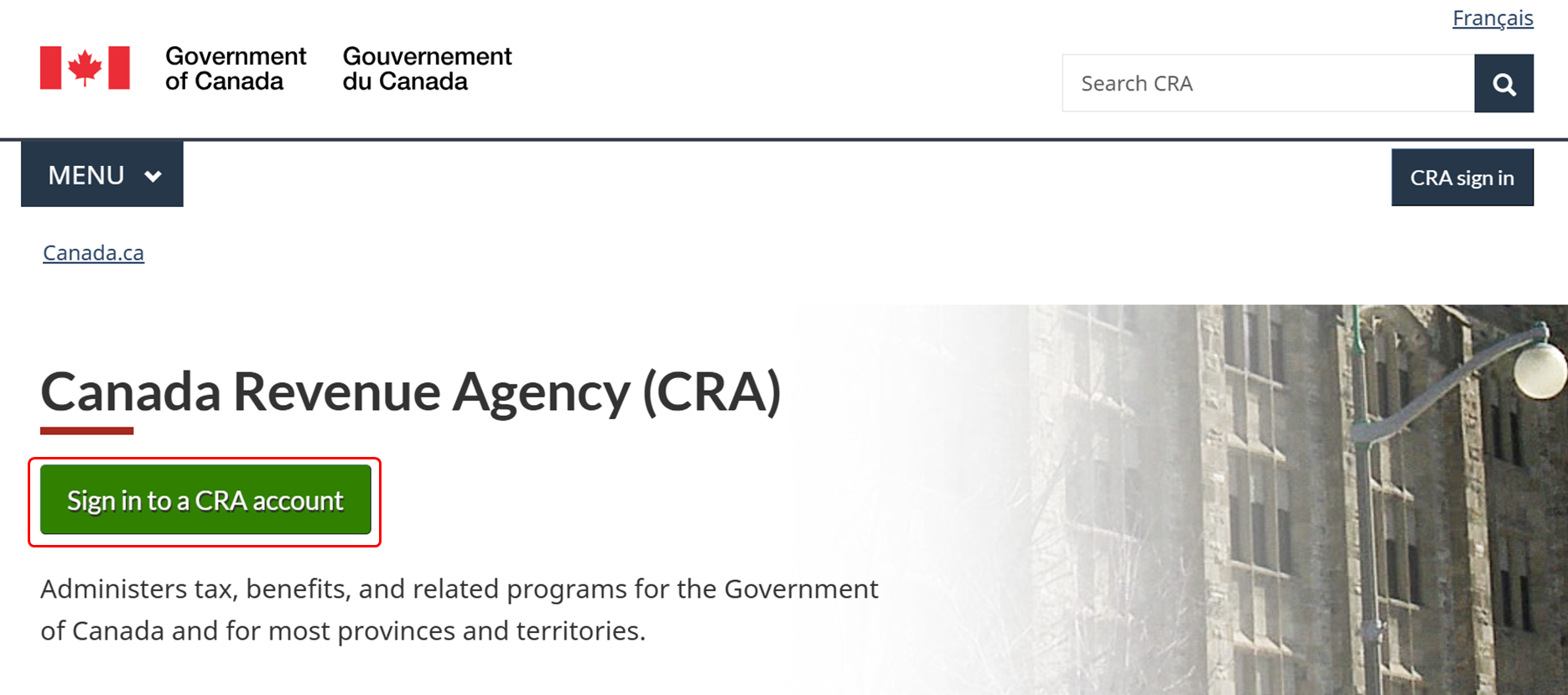
1. CRA 홈페이지 접속
* 검색이 어려우실 경우 상단 사이트 소개란에 첨부된 링크를 통하여 접속이 가능합니다.

2. CRA 계정 생성 페이지로 이동


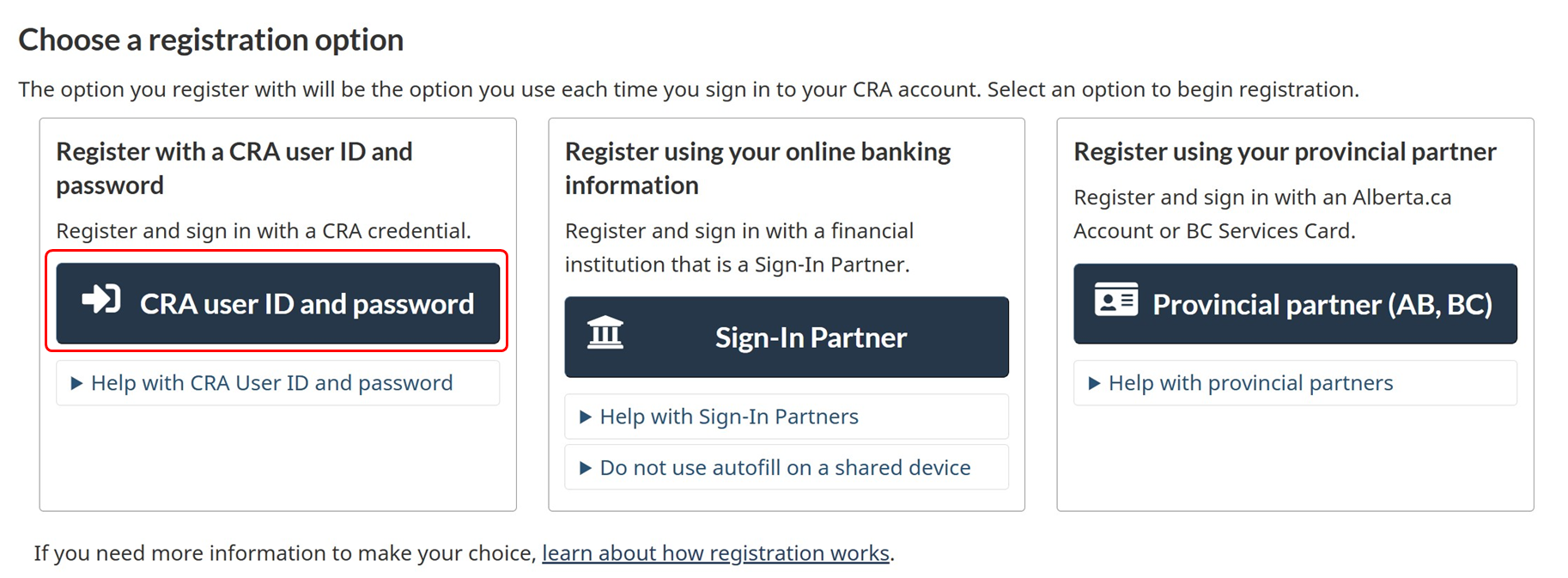
회원가입 방법은 위의 이미지와 같이 세 가지 방법이 있으며,
캐나다 계좌가 있을 경우 캐나다 은행과 연동하여서도 등록이 가능합니다.
저의 경우는 일반적인 방법인 CRA 전용
ID와 비밀번호를 새로 만드는 방식으로 진행을 하였습니다.
3. 계정 생성을 위한 세금 신고 관련 개인 정보 작성
지금부터 개인정보와 금번 신고한 세금신고서 정보를
기반으로 회원가입을 진행합니다.
만약 일치하지 않는 정보를 입력할 경우 오류 페이지로 넘어가며,
5회 이상 오기입으로 오류가 발생할 경우 회원가입에 제한이 걸릴 수 있으니
이 점 유의하시고 신중하게 진행해 주시길 바랍니다.
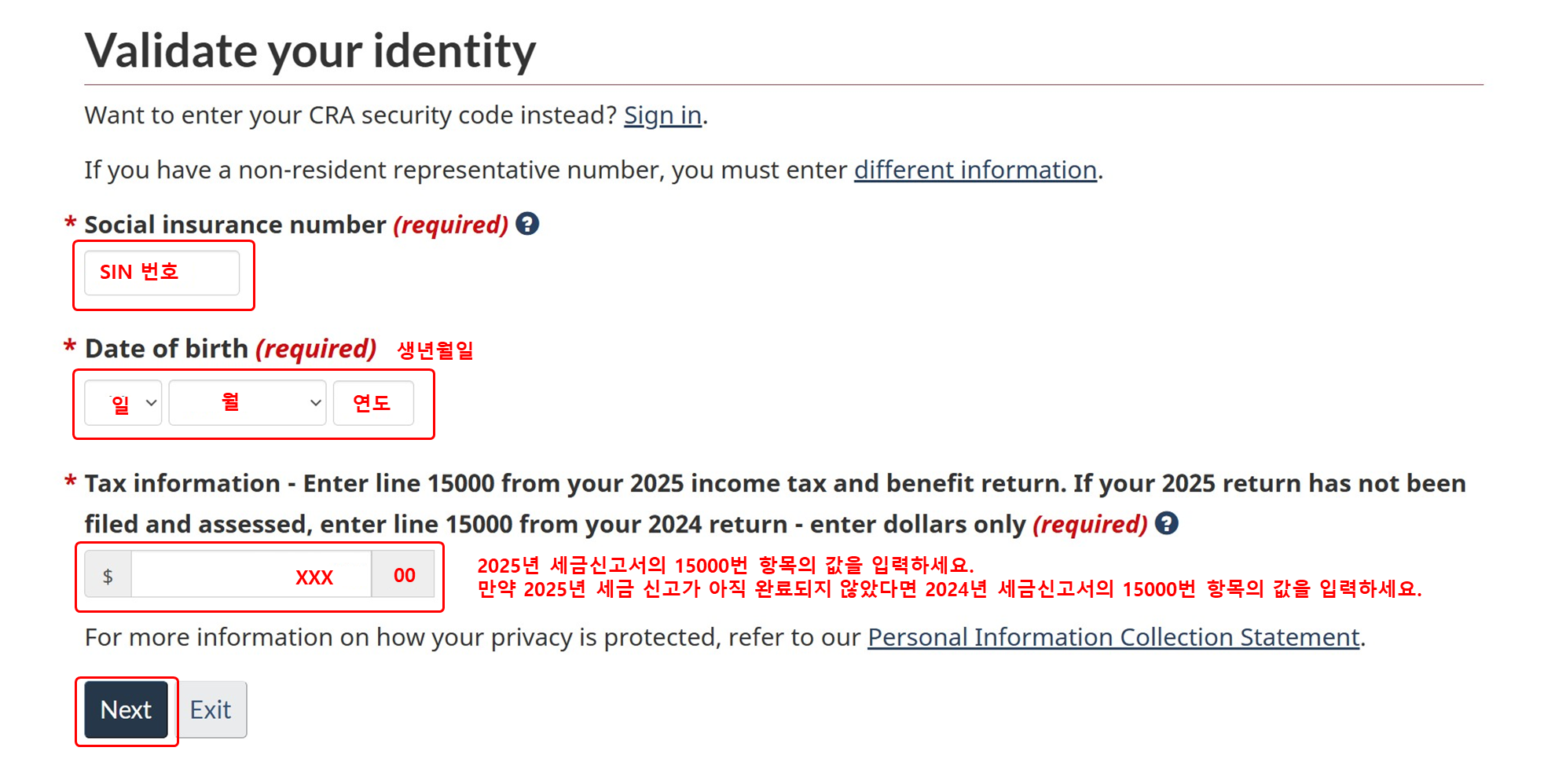
위의 개인정보 작성 중 '2025년 세금신고서의 15000번 항목의 값을 입력하세요...(이후 생략)'
질문을 보실 수 있습니다.
우선 저의 경우는 앞서 2025년도 소득과 관련한 세금신고서(T1) 제출을 완료하였기에
2025년도 기준의 항목값을 기재하면 되는데요.
해당 값은 어디서 찾는 것인지 설명해 드리겠습니다.

첫 번째 방법
이전 포스팅인 세금신고서(T1) 작성 내용 중
'8. 환금 예상액 확인'에 첨부된 이미지에서
'15000. Total income' 항목의 금액을 확인하실 수 있습니다.
두 번째 방법
이전 포스팅인 세금신고서(T1) 작성 내용 중
'9. 세금신고서(T1) 자료 저장 후 제출'에 첨부된 이미지에서
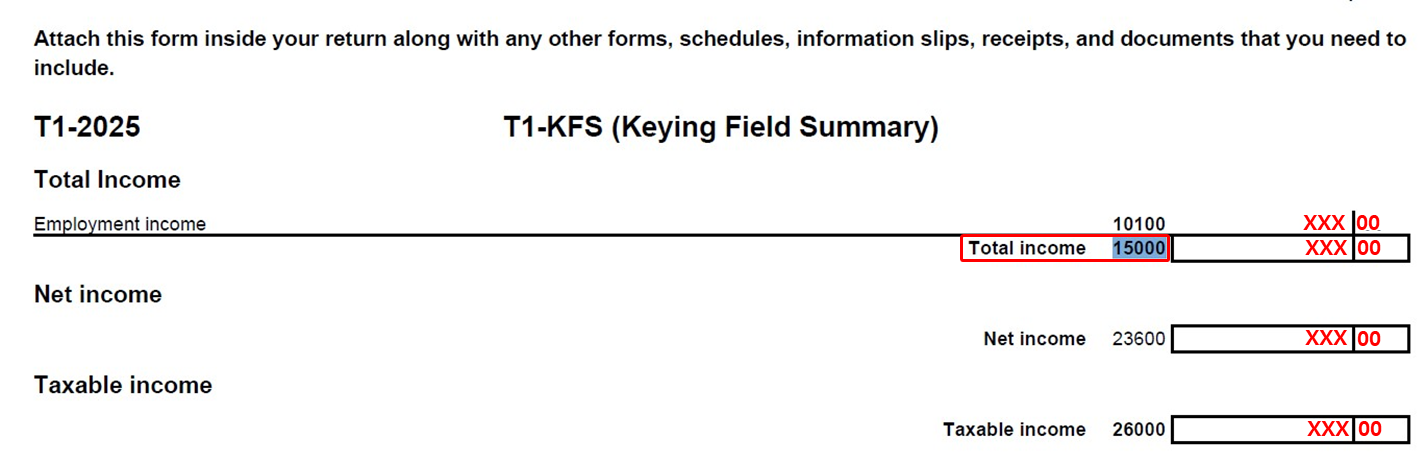
PDF 파일 백업을 진행하셨다면 아래와 같은 T1 파일을 보관하고 계실 텐데요.

T1 서류에서 'Total income 15000' 항목을 찾아
해당 값을 입력해 주시면 되겠습니다.
파일이 여러 장인 관계로 PDF 파일을 실행시키고 'Ctrl+F'키를 누른 후
'15000'을 입력하면 해당 항목을 쉽게 찾으실 수 있답니다.
이후 작성이 완료되면 다음 페이지로 이동하는데요.
이후에도 항목번호에 해당하는 값을 물어보는 질문에 대해서는
동일 방식으로 찾아서 기재해 주시면 되겠습니다.
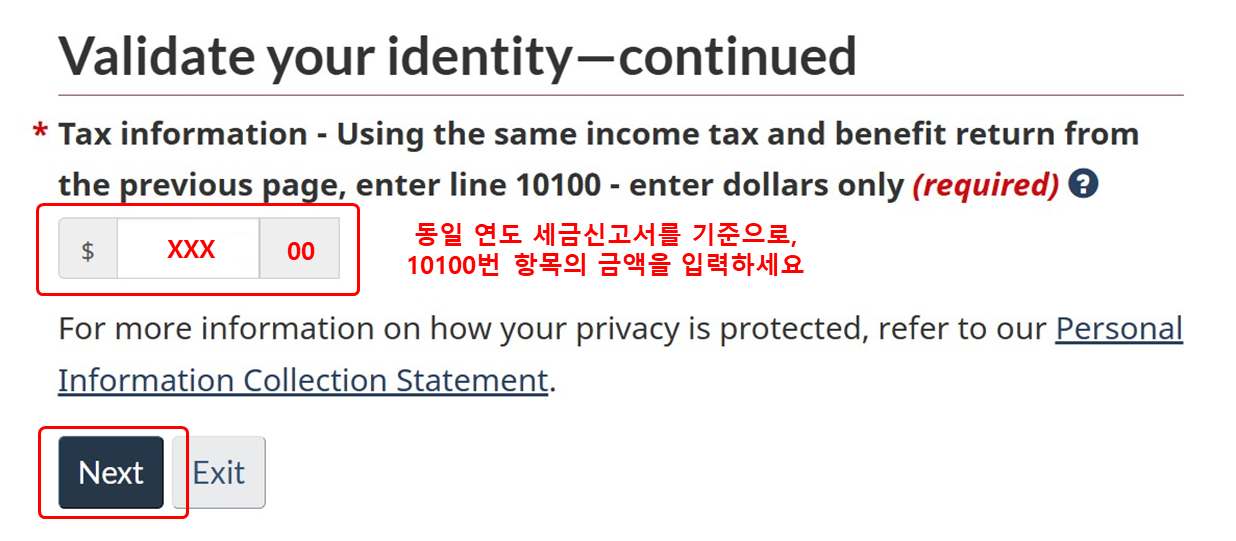
이전 질문과 마찬가지로 세금신고서 상에서
10100번 항목에 해당되는 금액을 입력합니다.
실행시킨 세금 신고서 파일에서 'Ctrl+F'키를 누른 후
'10100'을 입력하면 해당 항목을 쉽게 찾을 수 있답니다.
4. 보안 옵션 생성
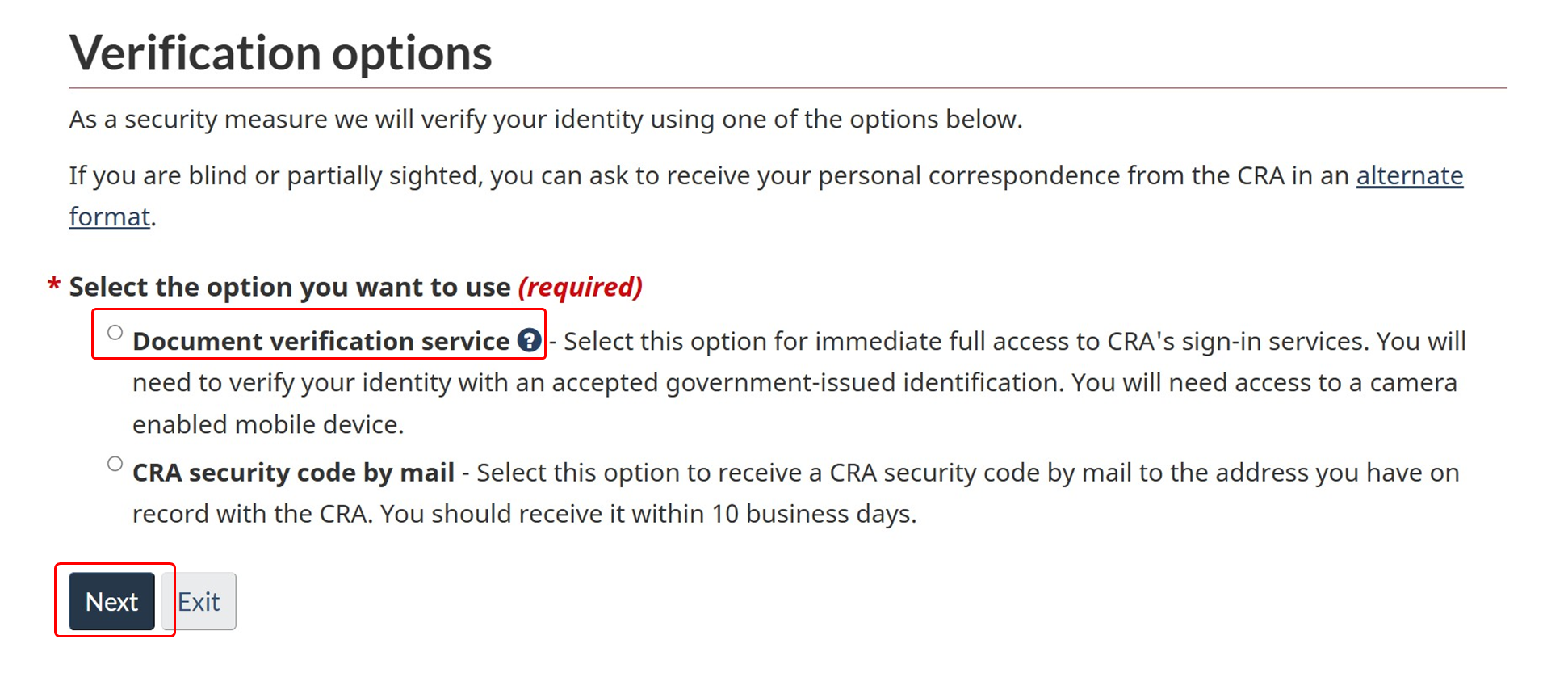
지금부터 앞서 설명드린 첫 번째와 두 번째 보안 인증 작업을 진행합니다.
먼저 보안 인증과 관련된 상세 설명은 아래와 같으며,
편의를 위해 즉시 인증 방식을 먼저 완료한 후
다음 우편 인증 신청을 진행하는 순서로 진행하겠습니다.
(즉시인증과 우편인증 순서를 바꿔서 진행해도 무방합니다.)
✔️ Document verification service (즉시 인증)
- 정부 발급 신분증을 촬영하여 온라인으로 인증하는 방법
- 인증 완료 즉시 CRA 계정 활성화 가능
(신규 사용자의 경우 일부 제한된 서비스만 이용 가능)
CRA 계정 생성 시 Document verification service를 선택해도
신규 사용자(첫 세금 신고자 등)는 security code by mail 인증이 필요하며,
우편 인증이 완료되기까지는 CRA에서 제공하는 제한된 서비스만 이용이 가능합니다.
Document verification service의 인증 방식은
3가지 방법 중 한 가지를 선택하여 진행이 가능하며,
각 인증 방식별 자세한 내용은 뒷 내용에서 다시 설명드리겠습니다.
1. Authenticator app
2. Passcode grid
3. Telephone
✔️ CRA security code by mail (우편 인증)
- CRA에서 발송하는 보안 코드를 우편으로 받아 인증하는 방법
- 우편 수령까지 평균 5 ~ 10 영업일 소요
- 코드 수령 후 입력하면 전체 기능 이용 가능
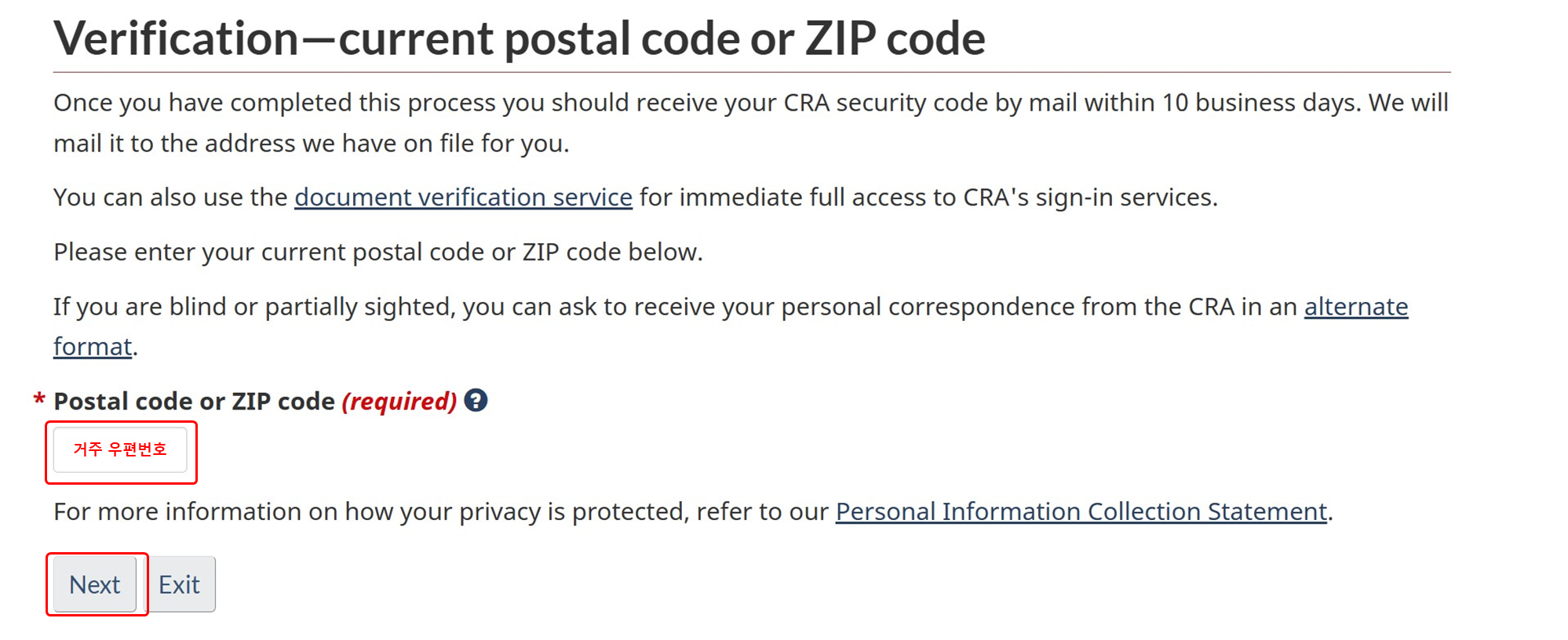
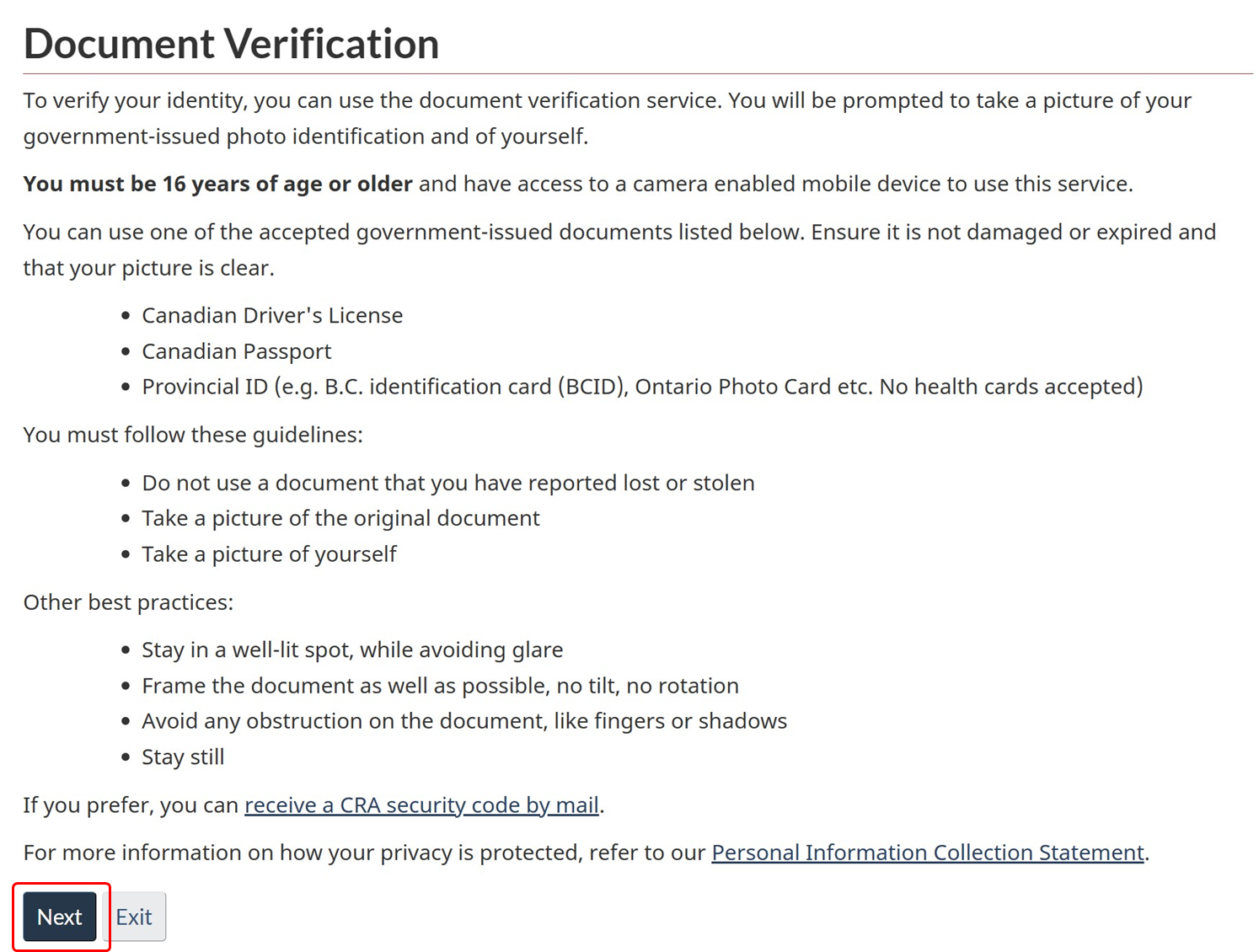
본인 인증 작업을 위한 ID 카드를 준비합니다.
ID 카드는 캐나다에서 발행한 문서들만 유효하며,
워홀러에 경우 일반적으로 캐나다 운전면허증을 이용할 수 있습니다.
(헬스카드로는 인증이 불가합니다)
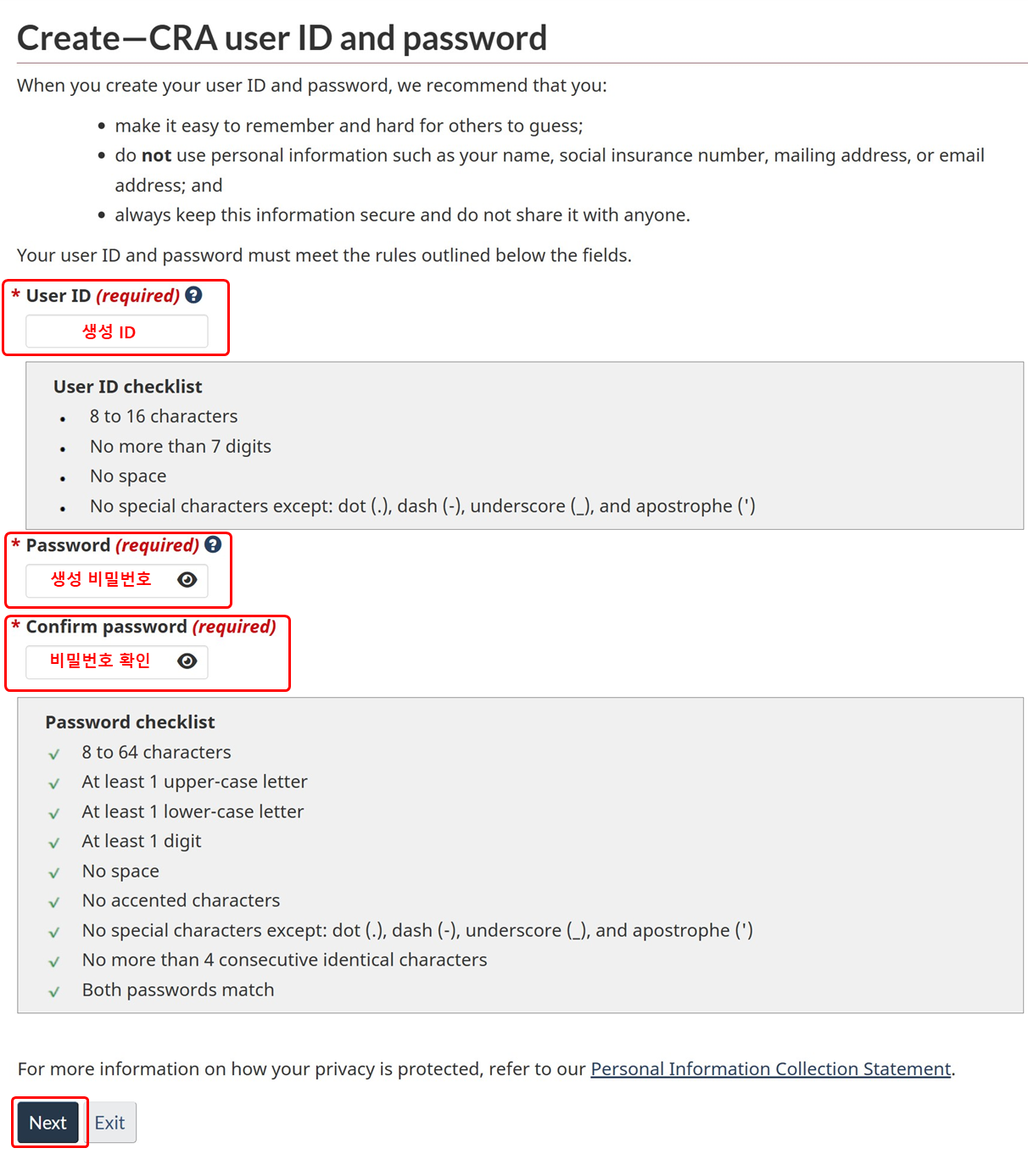
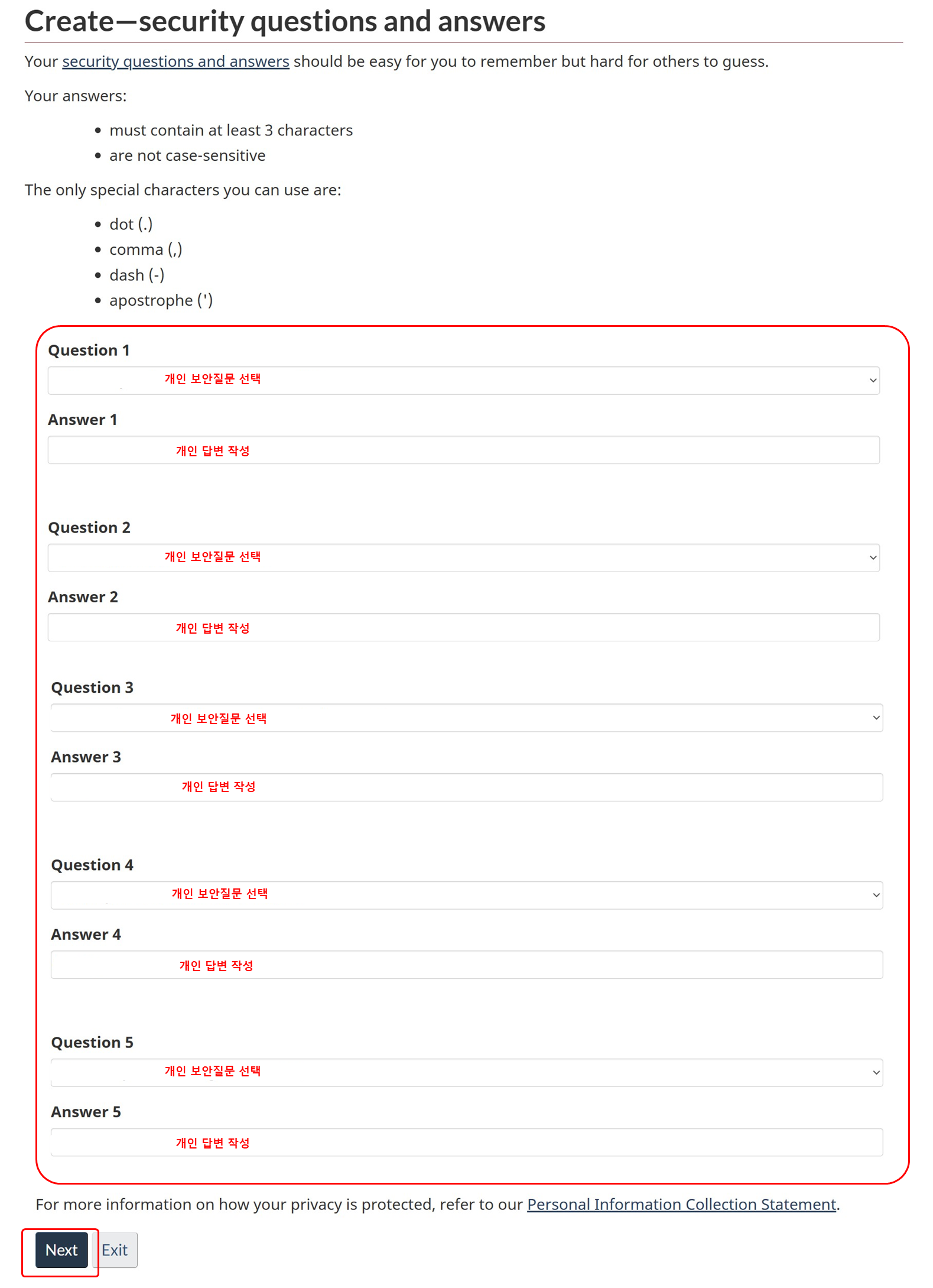
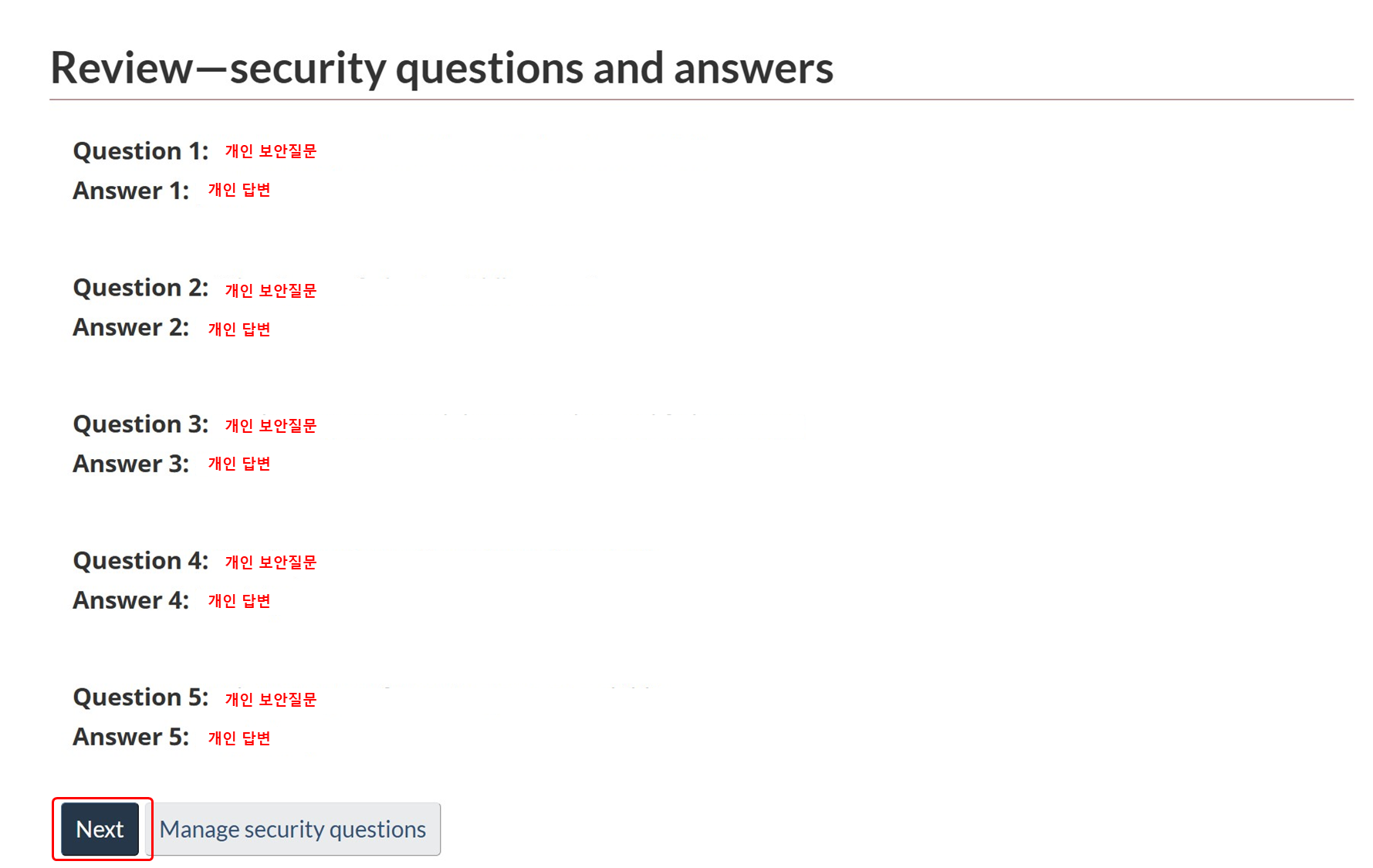

계정 보안 등록을 하다 보면 갑자기 회원가입을 위한 아이디 생성 과정을 거치게 되는데요.
이처럼 계정 보안 등록 신청 과정에서 종종 다른 절차로 빠졌다가
다시 계정 보안 등록 과정으로 돌아오는 경우가 있으니,
같은 페이지를 보신다고 해서 혼란스러워하실 필요 없이
시스템에서 보여주는 과정을 따라서 입력 후 진행해 주시면 됩니다.
(돌고 돌아 다시 원래 과정으로 돌아옵니다)
그러면 다시 이어서 계정 보안 등록을 완료해 보도록 하겠습니다.

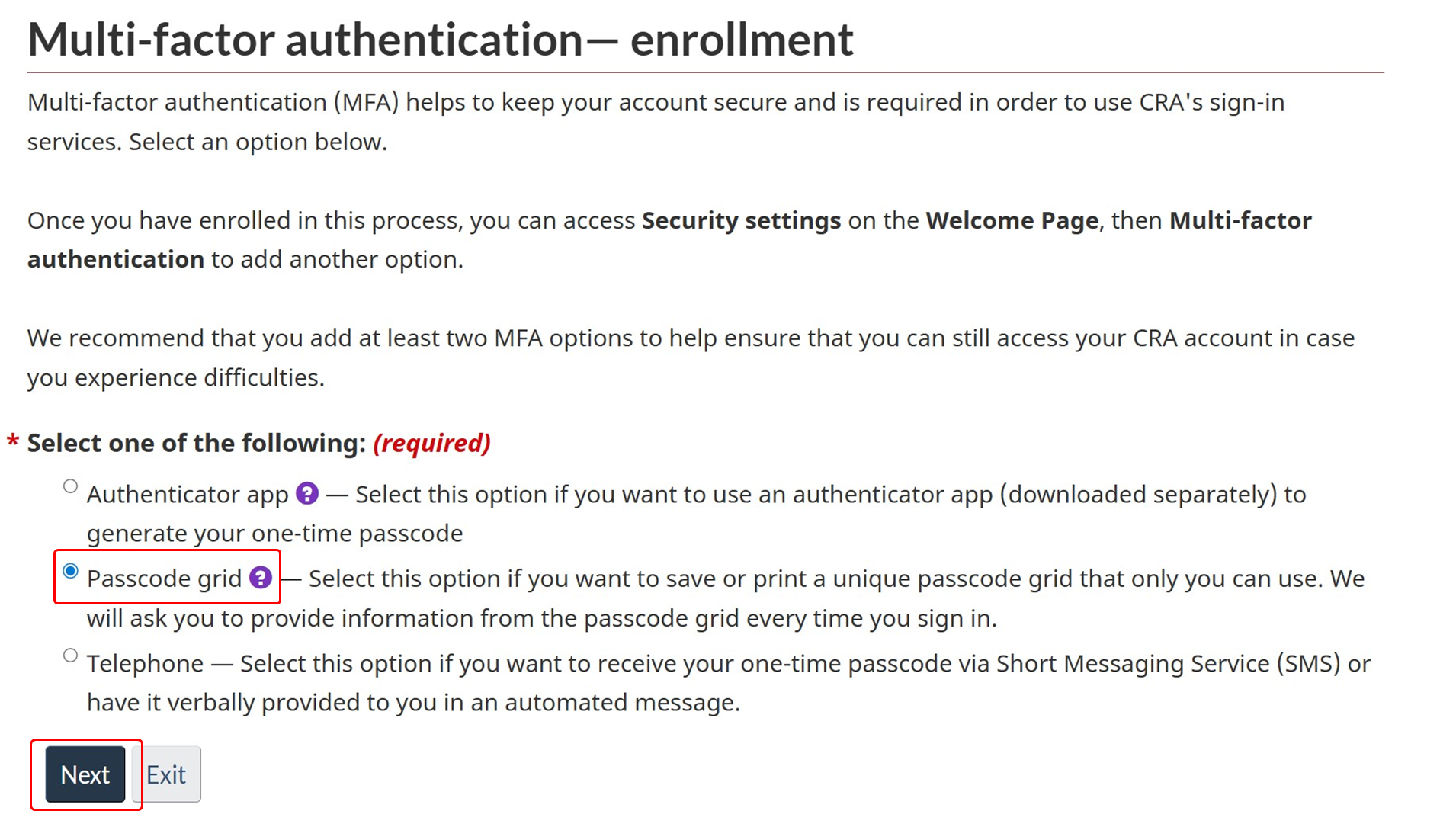
위의 옵션들은 Document verification service (즉시 인증)
내에서 선택가능한 세부 인증방식입니다.
본인이 CRA 계정 접속 시 희망하는 인증 방식을 선택합니다.
✔️ Document verification service (즉시 인증) 종류
- Authenticator app
별도로 설치하는 인증 앱을 사용해
일회용 비밀번호(OTP)를 생성하는 방식
- Passcode grid
본인만 사용할 수 있는 패스코드 표를 저장하여 출력한 뒤
로그인할 때마다 해당 표의 특정 위치 값을 입력하는 방식
- Telephone
문자 또는 자동 음성 안내를 통해 일회용 비밀번호를 받는 방식
저의 경우는 처음에는 Telephone 방식을 희망했지만
Telephone 보안 인증 신청 당시 인증페이지가 정상 작동하지 않아
불가피하게 Passcode grid를 선택했습니다.
일반적으로 많이 이용하실 Telephone 방식에 경우는
전화번호를 입력하고 인증하는 과정을 거치면 되며,
저의 경우는 Passcode grid 인증 방식을 신청하는 방법을 보여드리도록 하겠습니다.
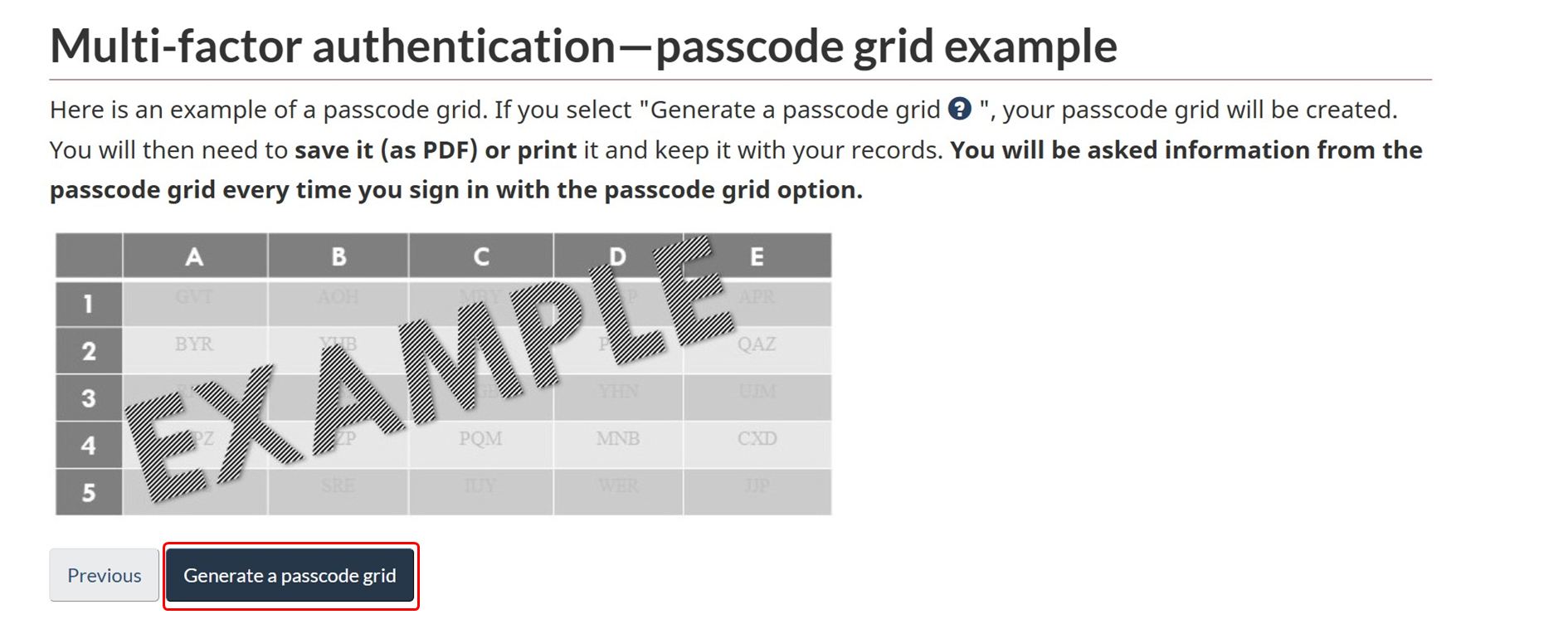
각 보안 인증 방식 옵션을 선택하여 다음 페이지로 넘어가면
위 이미지와 같이 보안 인증 방식을 간단하게 소개해 줍니다.
Passcode grid의 경우 위의 표와 같은 개인 전용 인증 코드표를 별도로 보관하고
매 로그인 시 물어보는 위치의 코드를 인증용 표에서 찾아 입력하여 인증하시면 되겠습니다.
이용 예시 (위에 첨부된 표 기준)
질문 : E4 코드
답변 : CXD
해당 인증방식 이용에 동의하면 'Generate a passcode grid'를 클릭해 줍니다.
이후에는 인증 방식 이용 동의에 대하여 재확인을 위한 과정입니다.


위와 같이 개인 인증용 보안 코드표를 받게 되면,
본문 중간에 있는 'Save as PDF' 또는 'Print'를 클릭하여
인증용 보안 코드표를 별도로 백업 및 보관합니다.
해당 화면에 표시되는 코드표는 이후 재 출력되지 않으므로
개인적으로 해당 코드표를 반드시 보관해야
이후 로그인 시 인증을 완료하고 접속할 수 있습니다.
* 타인과 보안 코드 공유 절대 금지
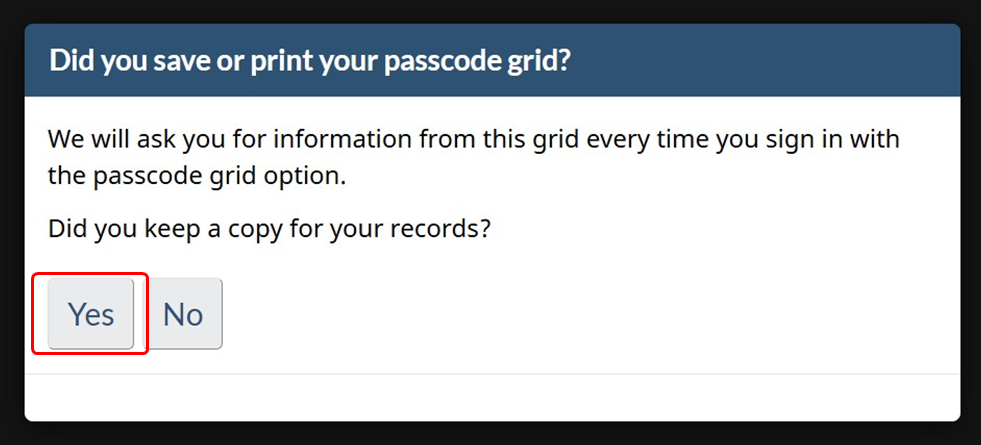
'Next'를 클릭하면 코드표를 백업을 하였는지 재차 질문합니다.
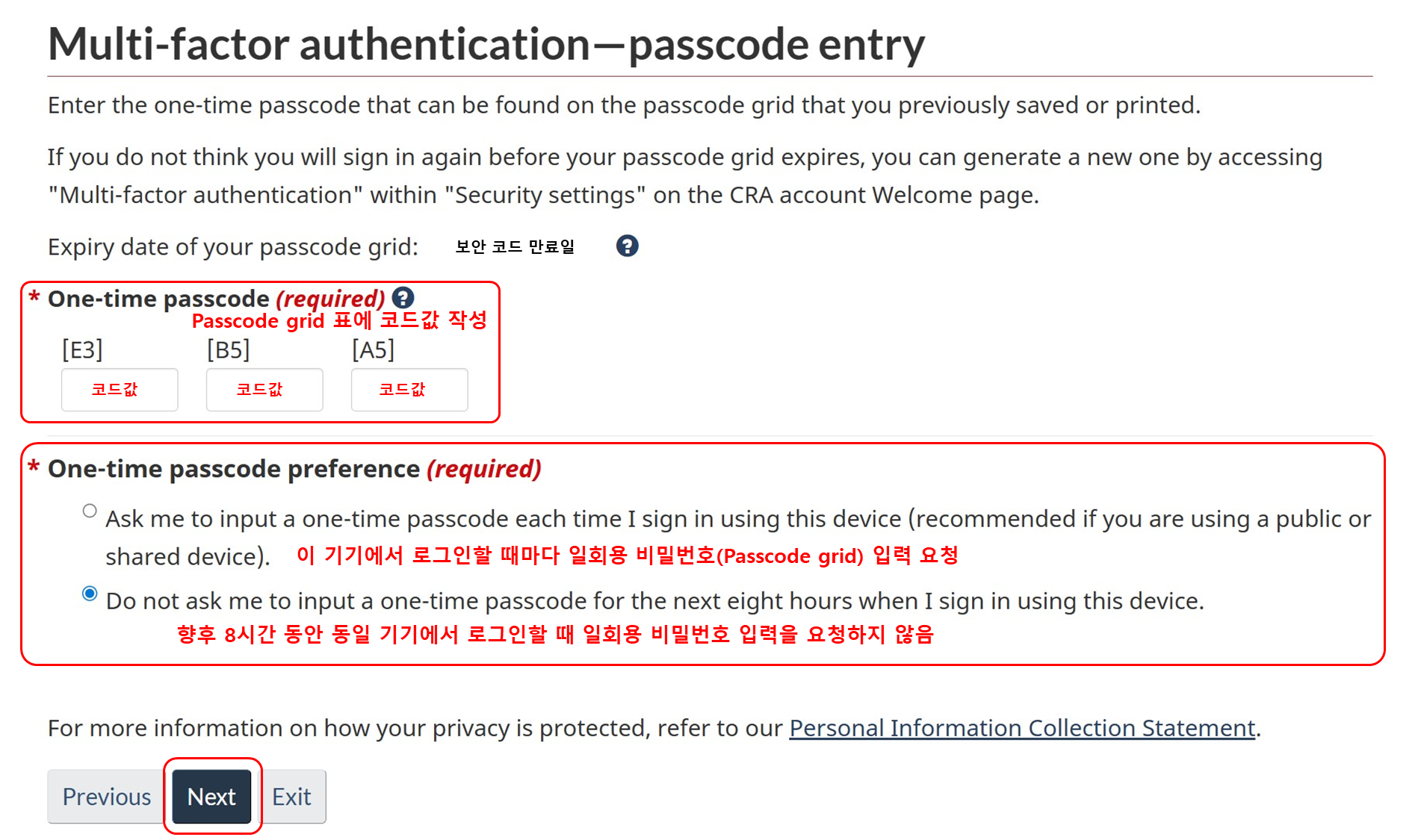
지금부터는 실제로 받은 'Passcode grid'를 기반으로
개인 인증용 보안 코드표에 해당되는 코드를 작성하여 인증을 진행합니다.
위의 이미지는 앞으로 로그인 시 매번 진행하게 되는 인증 과정인 점 참고 부탁드립니다.
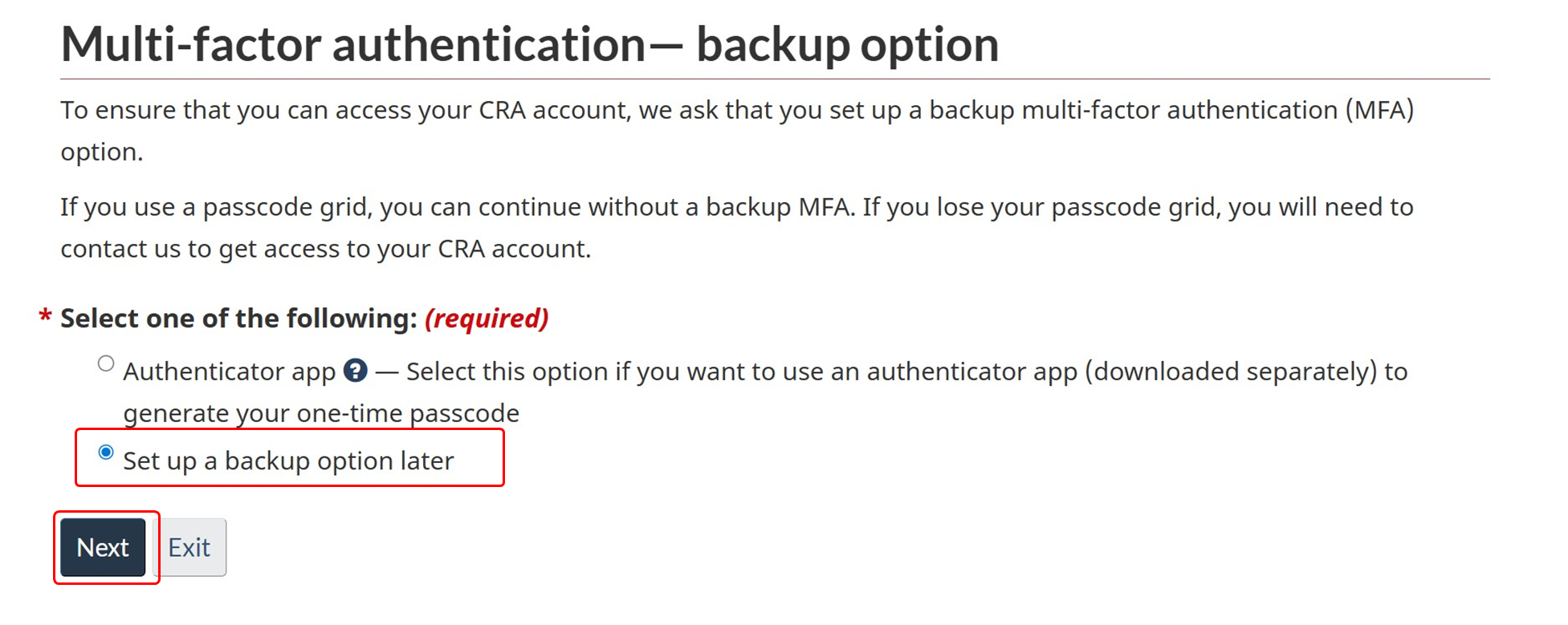
다음으로는 아래 이미지와 같이 Document verification service (즉시 인증) 옵션 내에서
백업용 인증 수단을 추가할지 확인하는 질문입니다.
저의 경우는 그다지 필요하지 않은 관계로 무시하고 다음 단계로 넘어갑니다.
여기까지 첫 번째 보안 인증 작업인
Document verification service (즉시 인증) 등록을 완료하였으며,
이후부터는 CRA에 모든 기능을 이용할 수 있는 두 번째 보안 인증인
security code를 우편으로 수령하기 위하여 CRA security code by mail (우편 인증)
우편 발송 요청 작업을 진행합니다.
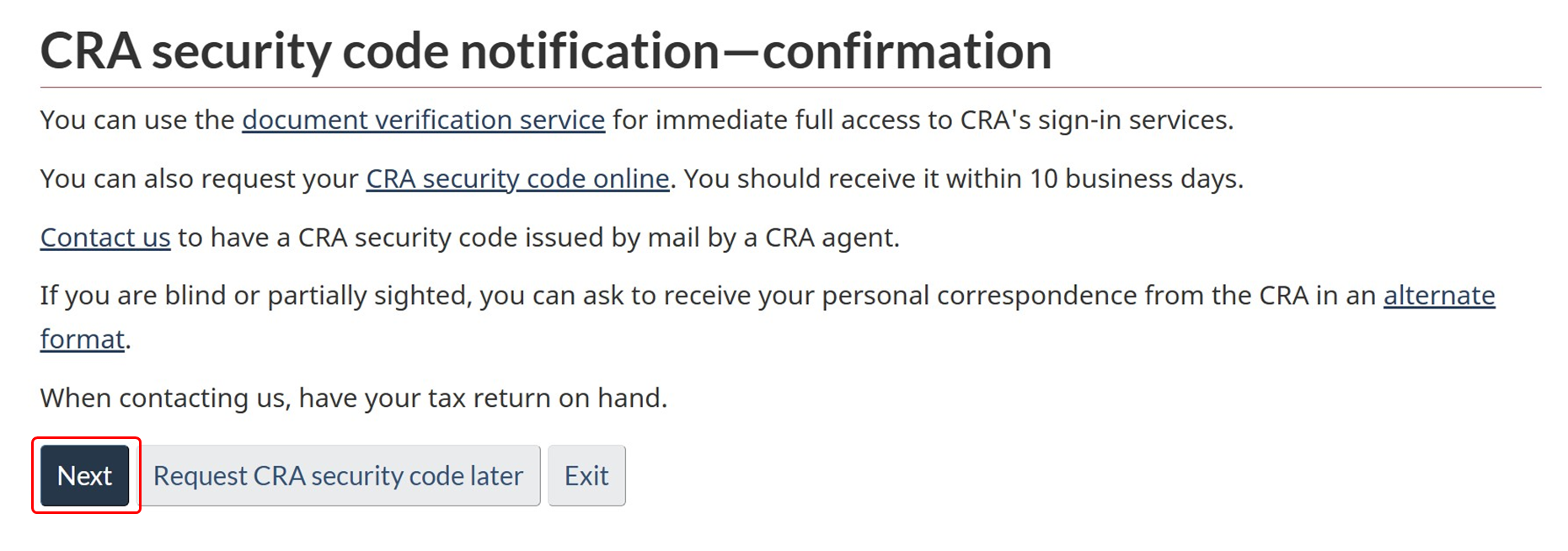
해당 화면에서 'Next' 버튼을 누르면 CRA Security Code 요청 절차로 이동하며,
이후 주소 확인 등의 과정을 통해 우편 발송이 진행됩니다.
(관련하여 한 페이지 정도의 간단한 절차가 있었던 것으로 기억합니다)
(해당 페이지만 이미지가 누락되어 글로 대체합니다)
CRA Security Code 우편 신청 절차가 완료되면,
우편 수령까지 약 10일 정도 소요되며,
그전까지는 제한된 개인 세금 신고 내용을 확인할 수 있습니다.
5. 제한된 개인 세금 신고 내용 확인
위의 과정이 완료되면 로그인이 된 상태로 본인 계정을 확인하실 수 있습니다.
지금부터의 과정은 회원가입이 완료된 직후
로그아웃이 된 상태에서 재 로그인을 하여
제한된 개인 세금 신고 내용을 확인하는 과정을 소개해 드립니다.
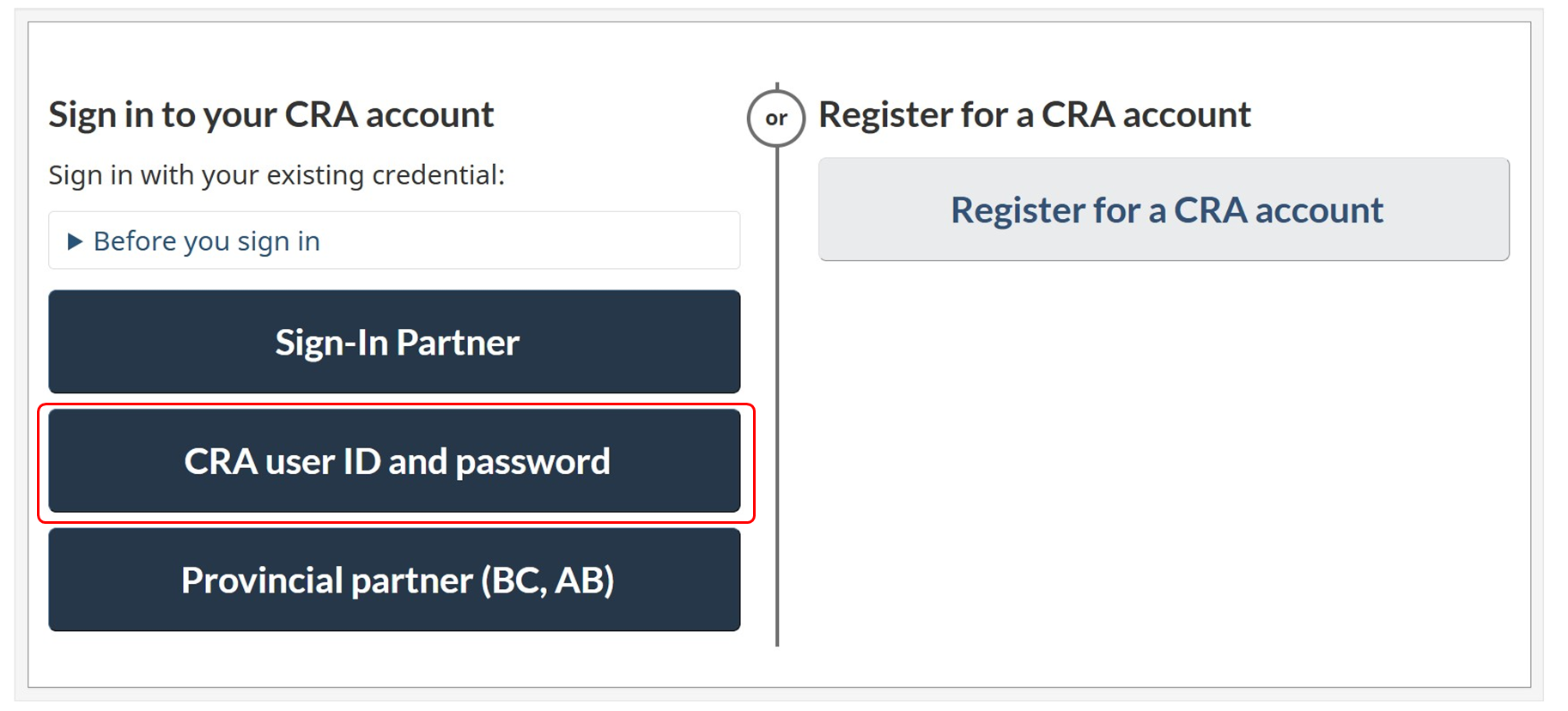

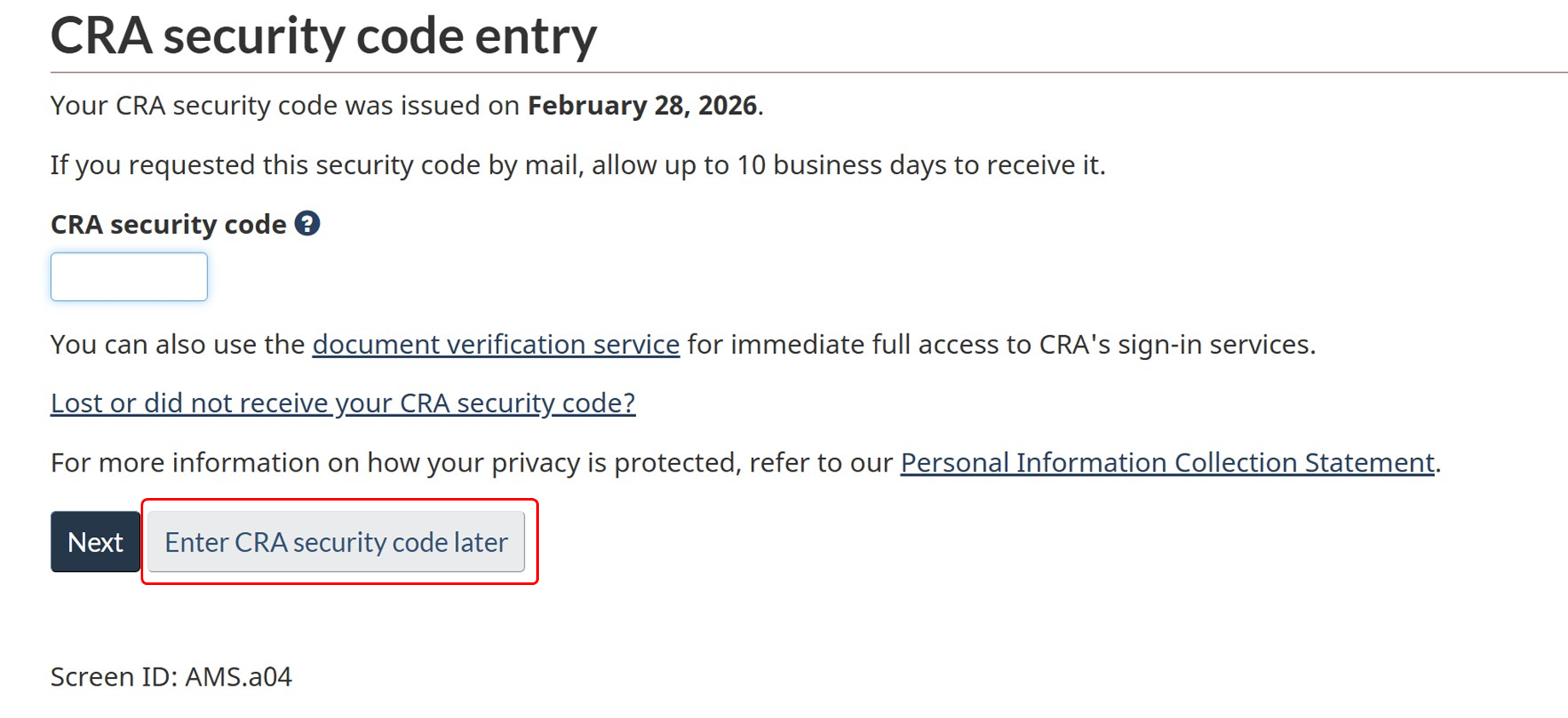
CRA security code를 인증하기 전까지 위의 페이지는 지속적으로 노출되며,
아직 security code 관련 우편물을 받기 전까지는 인증이 불가한 관계로
'Enter CRA security code later'를 클릭하여 과정을 스킵합니다.


로그인이 완료되면, 아직 CRA security code 인증을 하지 못한 상태에서
위의 이미지와 같이 제한된 세금 신고 정보를 확인할 수 있습니다.
위의 이미지 중
상단 붉은 박스의 내용은 보안 코드 인증을 하라는 내용이며,
하단 붉은 박스의 내용은 세금 신고가 완료된 내용과
신고 내역 평가가 완료된 후 조회가 가능한 시작일이 명시되어 있습니다.
(위 이미지에 따라 저의 경우 2026년 3월 5일부터 조회가 가능한 것으로 나옵니다)
단, 한 가지 주의하셔야 할 점은 위 이미지 중 하단 붉은 박스 내에
푸른 글씨로 하이퍼링크 처리되어 있는 '2025 Notice of Assessment'는
NOA 정식 서류가 아닌 요약본이므로 일부 행정 관련 업무에서는 사용이 제한될 수 있으며,
정식 NOA 서류 또한 CRA security code 인증 후에 조회가 가능합니다.
우편물을 통한 CRA security code 인증 전까지 확인할 수 있는
주요 내용은 위의 내용이 전부이므로 추후 우편물을 수령할 때까지 기다립니다.
6. 우편물 수령
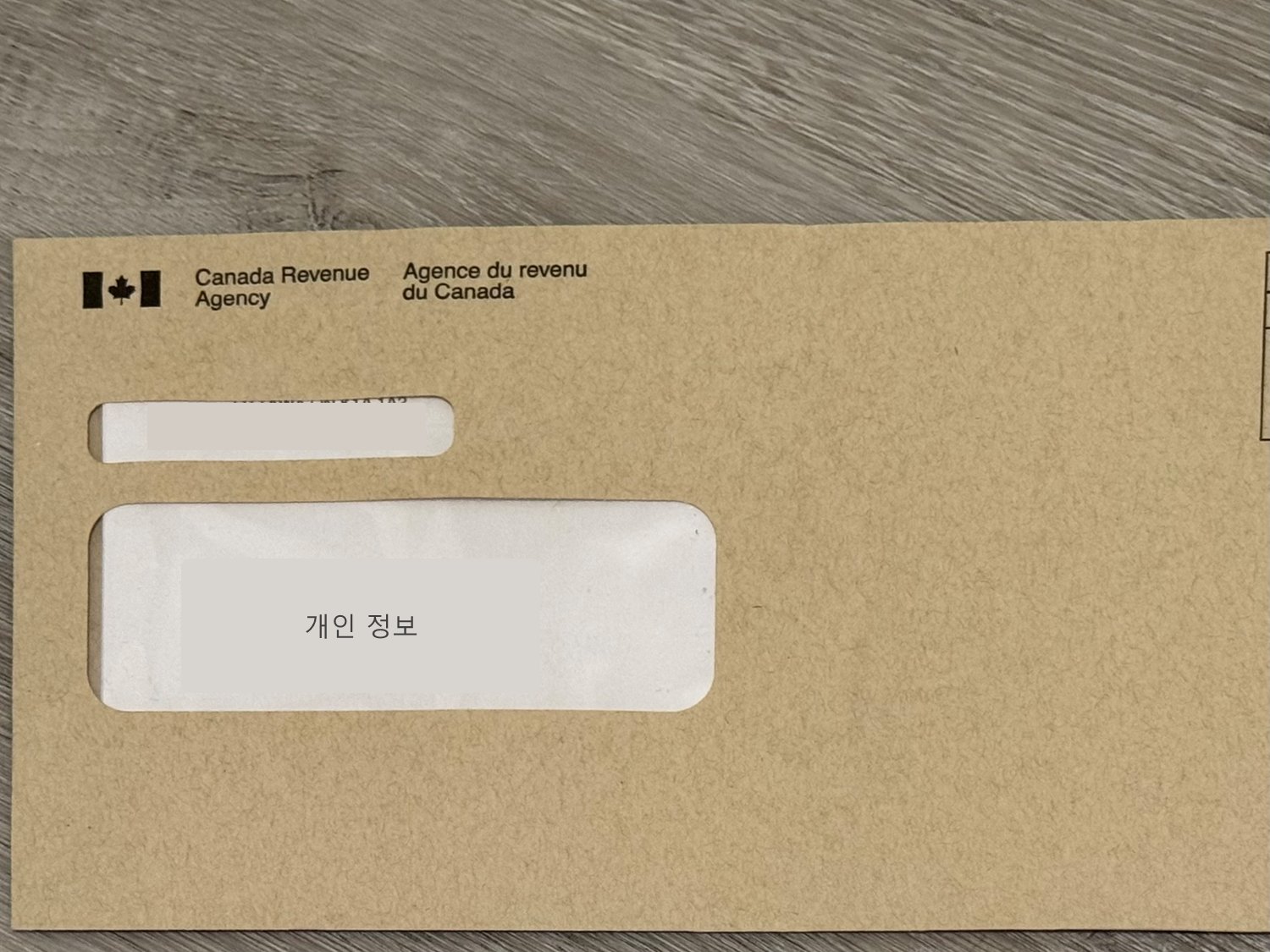

7. CRA security code 인증
기존과 동일한 방식으로 로그인을 진행합니다.
(앞선 동일 로그인 과정은 생략하겠습니다)
우편물로 받은 보안코드를 입력합니다.

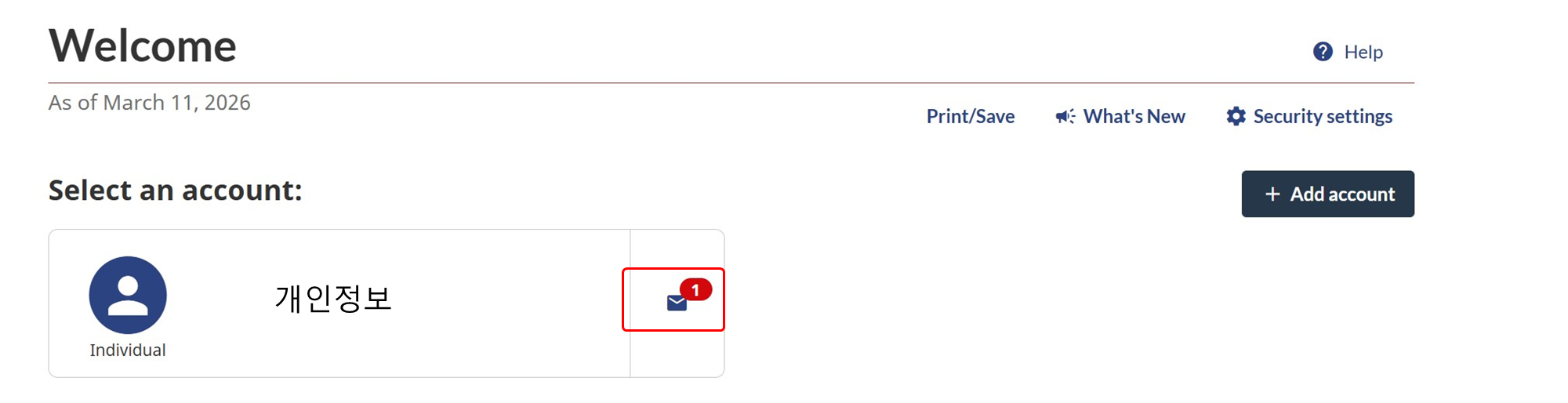
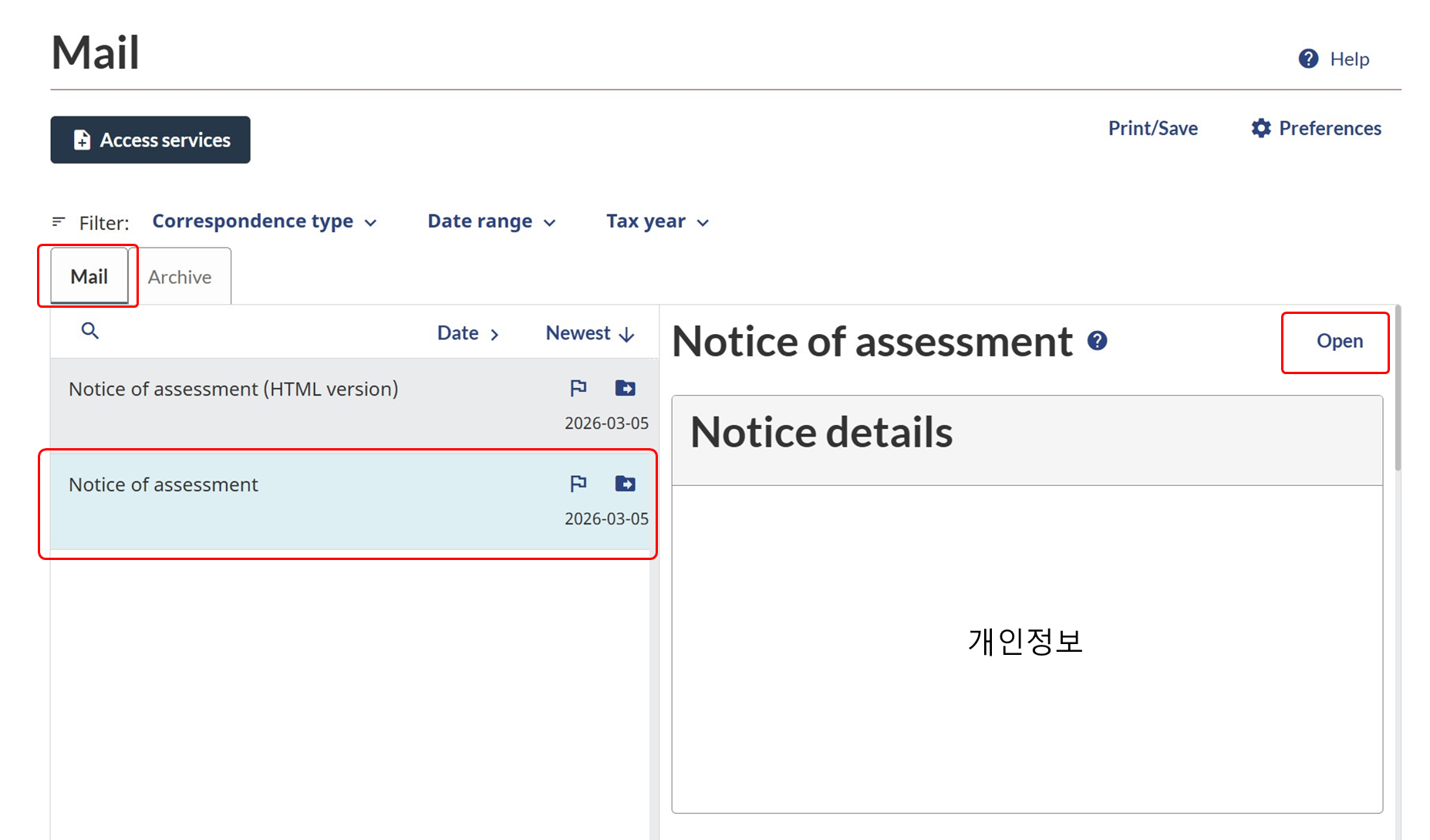
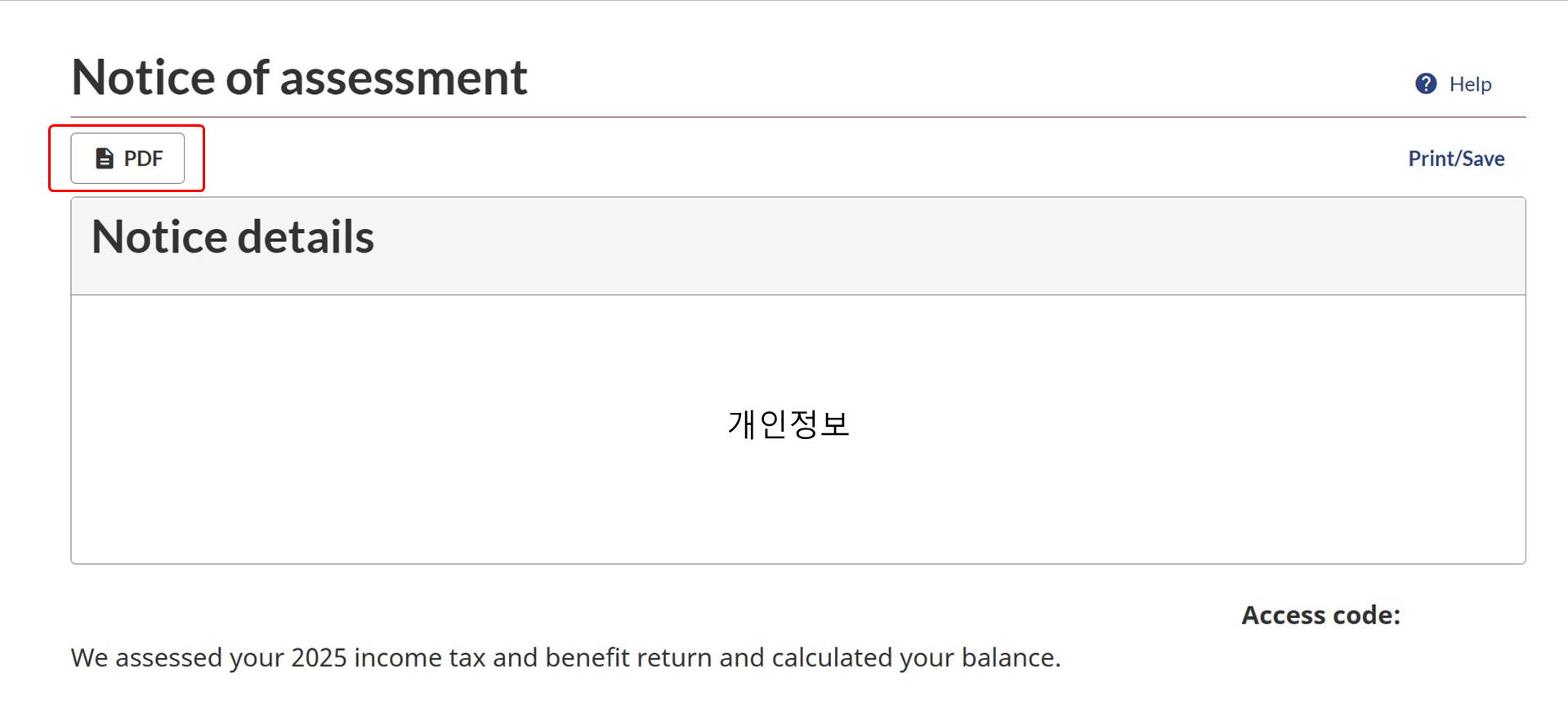
위의 이미지와 같이 파일을 저장함으로서 저희가 최종적으로 필요로 하던
NOA(Notice of assessment) 서류를 발급받을 수 있습니다.
그 외에도 앞으로 해당 시스템을 통하여
세금 환급, 정부 지원금과 같은 내용들을 확인할 수 있으니,
인증이 완료된 직후 전체적으로 한번 시스템을 둘러보시는 것을 추천드립니다.

8. 기타 관련 서비스 설정 (Direct Deposit 설정)
로그인 직후 좌측 'Profile' 탭을 클릭합니다.


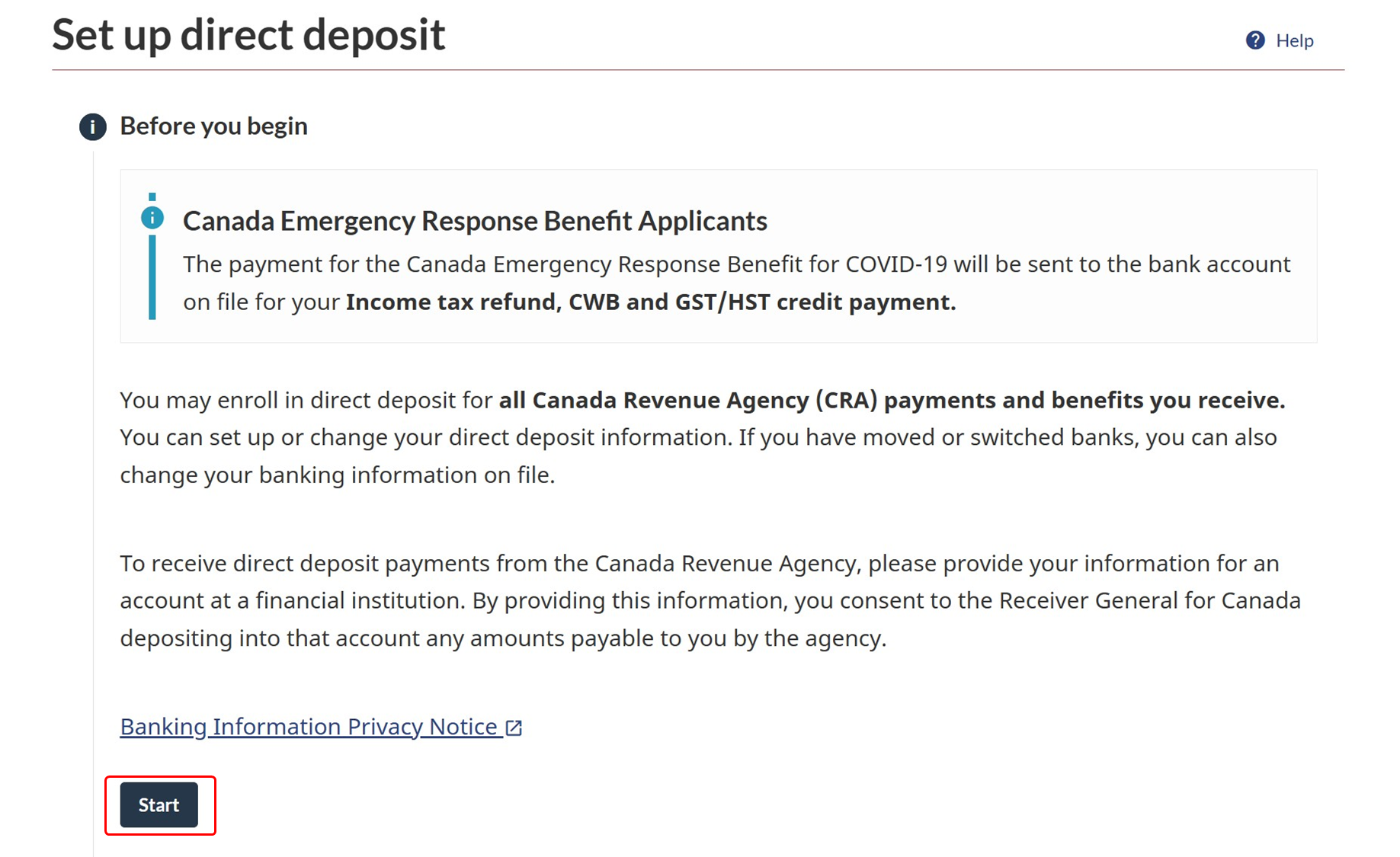
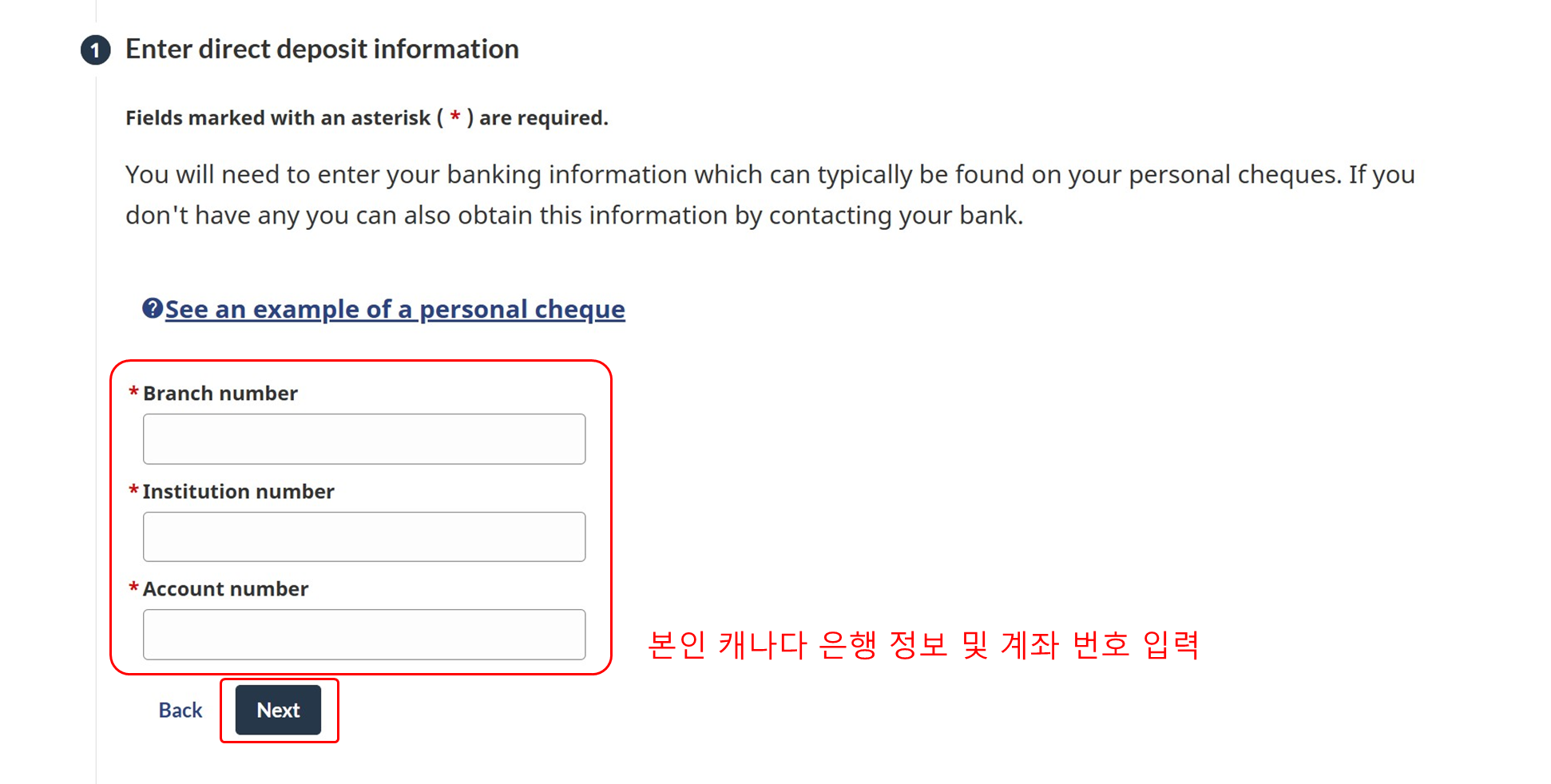
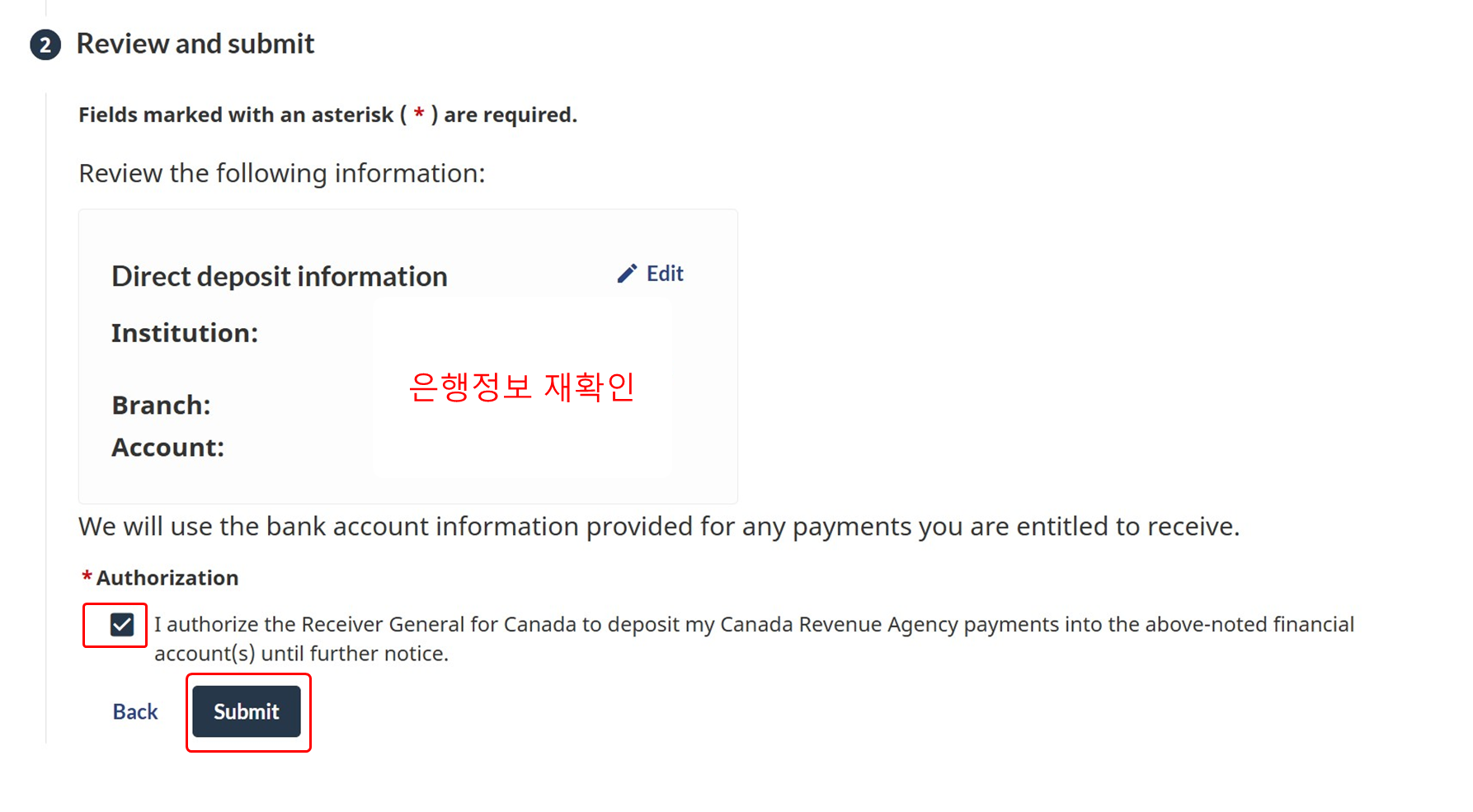

위의 과정을 통하여 Direct deposit 등록이 완료되었습니다.
이에 따라 앞으로 세금 환급 또는 정부에서 금전적인 지원이 있을 경우
등록한 은행 계좌를 통하여 Direct deposit 형태로
송금이 진행될 예정입니다.
다만 금번 세금 환급의 경우는 CRA security code를 발급하는 동안
(Direct deposit 등록 이전에)세금 환급 처리가 완료되는 관계로
세금 환급은 우편 수표로 지급됩니다.
저 또한 이번 한 번은 수표로 받아 은행에
직접 수표를 제출하여 세금 환급을 받았답니다.
여기까지 CRA 계정 등록을 모두 마쳤습니다.
내용이 다소 길었는데 잘 따라오셨나요?
지금까지에 과정을 통해 저희는 가장 필요로 했던 NOA(Notice of Assessment)를
마침내 발급받을 수 있게 되었습니다.
여기까지 문제없이 모두 진행하셨다면
사실상 세금 신고 및 환급 과정은 모두 마친 것이니
이제 스스로 수고했다고 다독여 주시면 되겠습니다.

이제 다음 편에서는 NOA 서류를 들고
캐나다에서 머무는 동안 받을 수 있는 혜택을 받으러 가볼 예정인데요.
소득에 따라 다양한 혜택을 받아 볼 수 있으니,
다음 포스팅에서는 어떤 혜택들이 있는지와 어떤 방법으로 신청을 하는지
자세하게 소개드려 보도록 하겠습니다.
(에피소드 30-2 이야기의 끝)
'여행 이야기 > 챕터. 1 '캐나다 워킹홀리데이'' 카테고리의 다른 글
| 캐나다에 직접 세금 신고하기 번외편 - 세금 신고 전 캘거리 신규 입국자를 위한 지원 프로그램 정리 / 캐나다 워홀 (1) | 2026.04.14 |
|---|---|
| 캐나다에 직접 세금 신고하기 - 세금 신고 후 혜택 받기 / 캐나다 워홀 (0) | 2026.04.06 |
| 캐나다에 직접 세금 신고하기 - 세금신고서(T1) 작성 / 캐나다 워홀 (1) | 2026.03.27 |
| 캐나다 첫번째 홀리데이, 맛보기 밴프 여행! [2] / 캐나다 워홀 (3) | 2026.03.17 |
| 캐나다 첫번째 홀리데이, 맛보기 밴프 여행! [1] / 캐나다 워홀 (0) | 2026.03.11 |