안녕하세요, 김폴라이트입니다.
최근 몇 주간 낮 기온이 상온으로 올라오며 가을 같은 포근한 날씨가 이어졌었는데요.
이전 날이 무색해지게 다시 영하 20도의 극악 같은 날씨가 돌아왔고,
집콕하는 생활의 연속이 다시 시작되었답니다.
지난주 소개 드린 운전면허증 발급 내용과 관련하여
영어 운전경력증명서를 준비해야하 하는 내용을 언급한 적이 있는데요.
캘거리에서 헬스카드와 운전면허증을 만들기 / 캐나다 워홀
안녕하세요, 김폴라이트입니다. 설 명절 즐거운 시간 보내시고 계신가요? 이곳 캐나다에서는 Family Day라는 기념일을 통해가족들이 다 함께 모여 식사를 하는 화합의 주간을 맞이하고 있답니다.
kimpolite.tistory.com
그렇다면 이 증명서는 어디서 어떻게 출력을 하고,
준비를 했을 했을지 이번 기회를 통하여 소개해 드려보고자 합니다.
우선 제가 주로 프린트물을 출력하는 장소는 캘거리 도서관으로
이곳에서 스스로 프린터기를 이용하여 다양한 증명서 및 이력서를 출력할 수 있고,
그 외에도 스캔, 복사 등 활용이 가능하기에 이번 기회에
관련하여 이용 방법을 자세하게 정리해 드려 보겠습니다.
* 해당 포스팅에 표기된 달러는 캐나다달러(CAD)입니다.
Episode. 26 캘거리에서 가장 높은 활용도를 갖춘 도서관
캐나다 캘거리에 방문할 때 주로 소개해 드리는
소소한 관광지 중 하나는 이곳 캘거리 도서관이 있습니다.
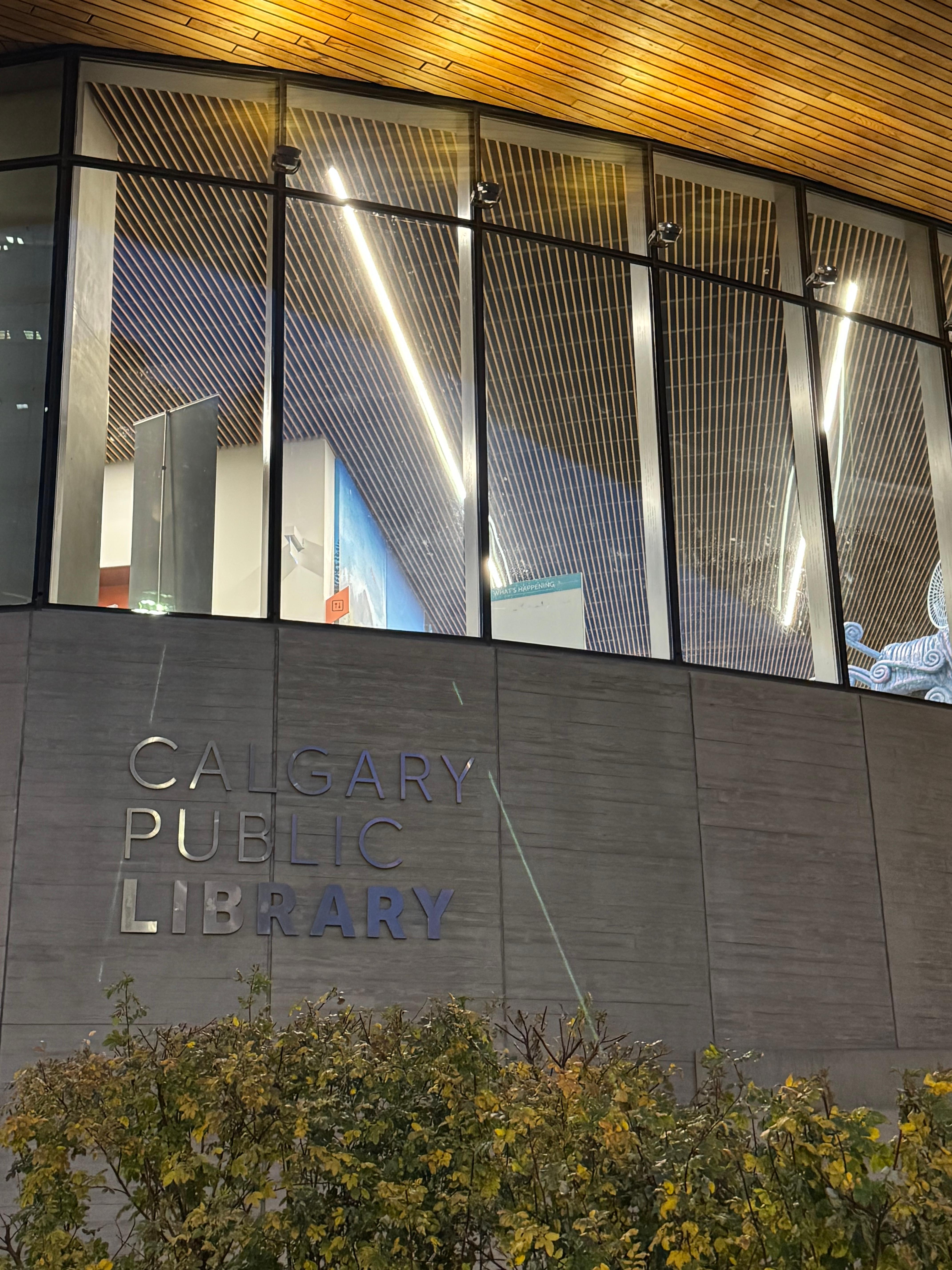
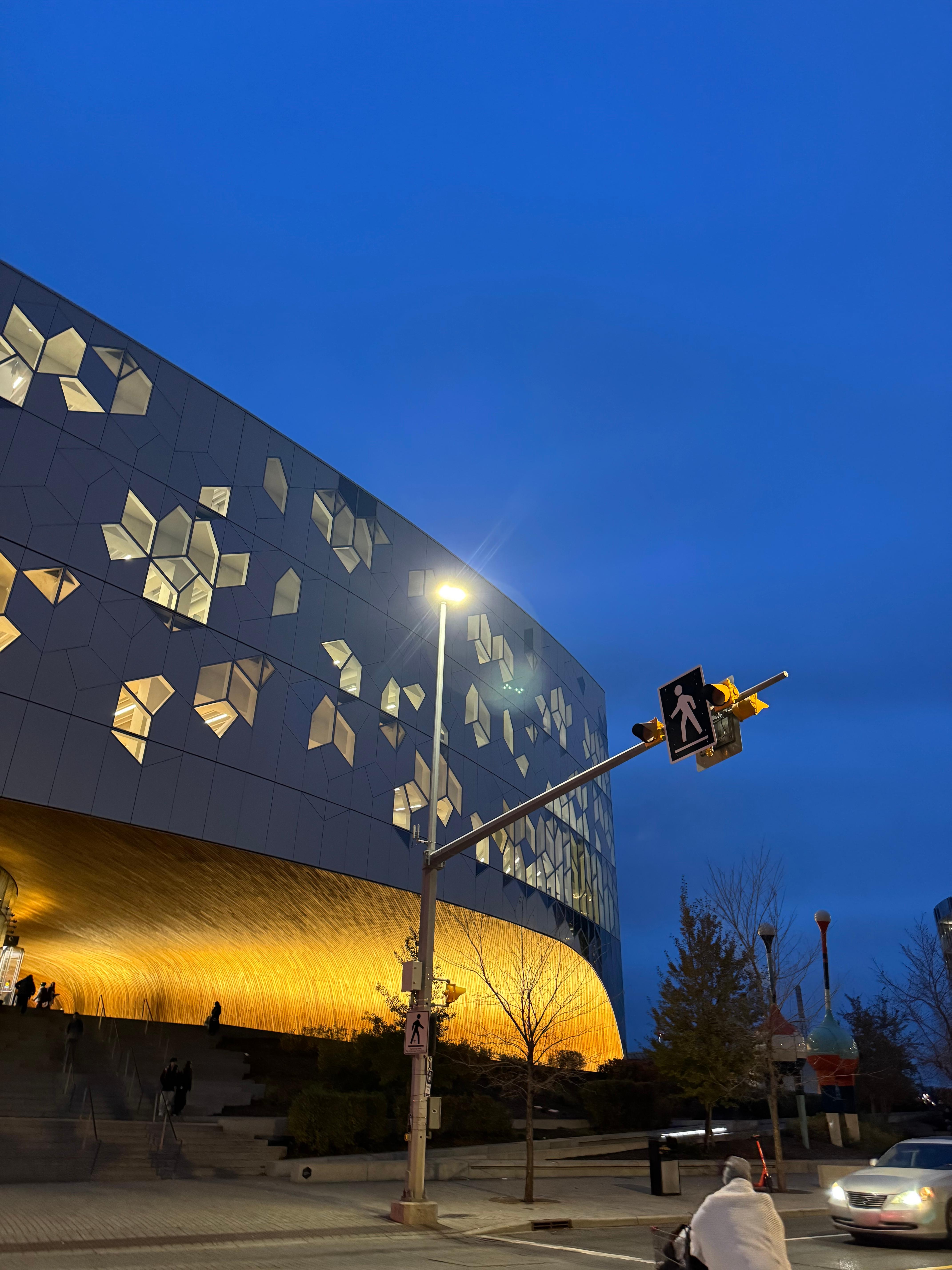
▼ 캘거리 도서관 위치 링크 ▼
Calgary Public Library - Central · 800 3 St SE, Calgary, AB T2G 2E7 캐나다
★★★★★ · 공립 도서관
www.google.com
▼ 캘거리 도서관 정보 ▼
- 장소명 -
Calgary Public Library
- 제공서비스 -
자료 대출, 가족/어린이 지원 서비스, 컴퓨터 이용 및 인쇄,
스터디 공간, 미팅룸 예약 그 외 각종 이벤트 및 프로그램 진행
- 운영시간 -
오전 9시 - 오후 8시 (월 ~ 목)
오전 9시 - 오후 6시 (금)
오전 9시 - 오후 5시 (토)
정오 - 오후 5시 (일)
캘거리 도서관은 캘거리 관광청에서 추천하는
조용하게 주변을 여행하기 좋은 장소 중 하나로도 소개될 만큼
한 번쯤 방문하기도 좋은 장소인 동시에
캘거리에 거주하는 현지인들에게는 다양하게 활용할 수 있는 장소이기도 합니다.
도서관이지만 단순히 조용하기만 한 공간이 아니라
독서, 문화, 비즈니스 등이 모두 가능한 소통의 장소이기도 하기에
개인의 활용도에 따라 다양한 목적으로 이용할 수 있는 공간입니다.
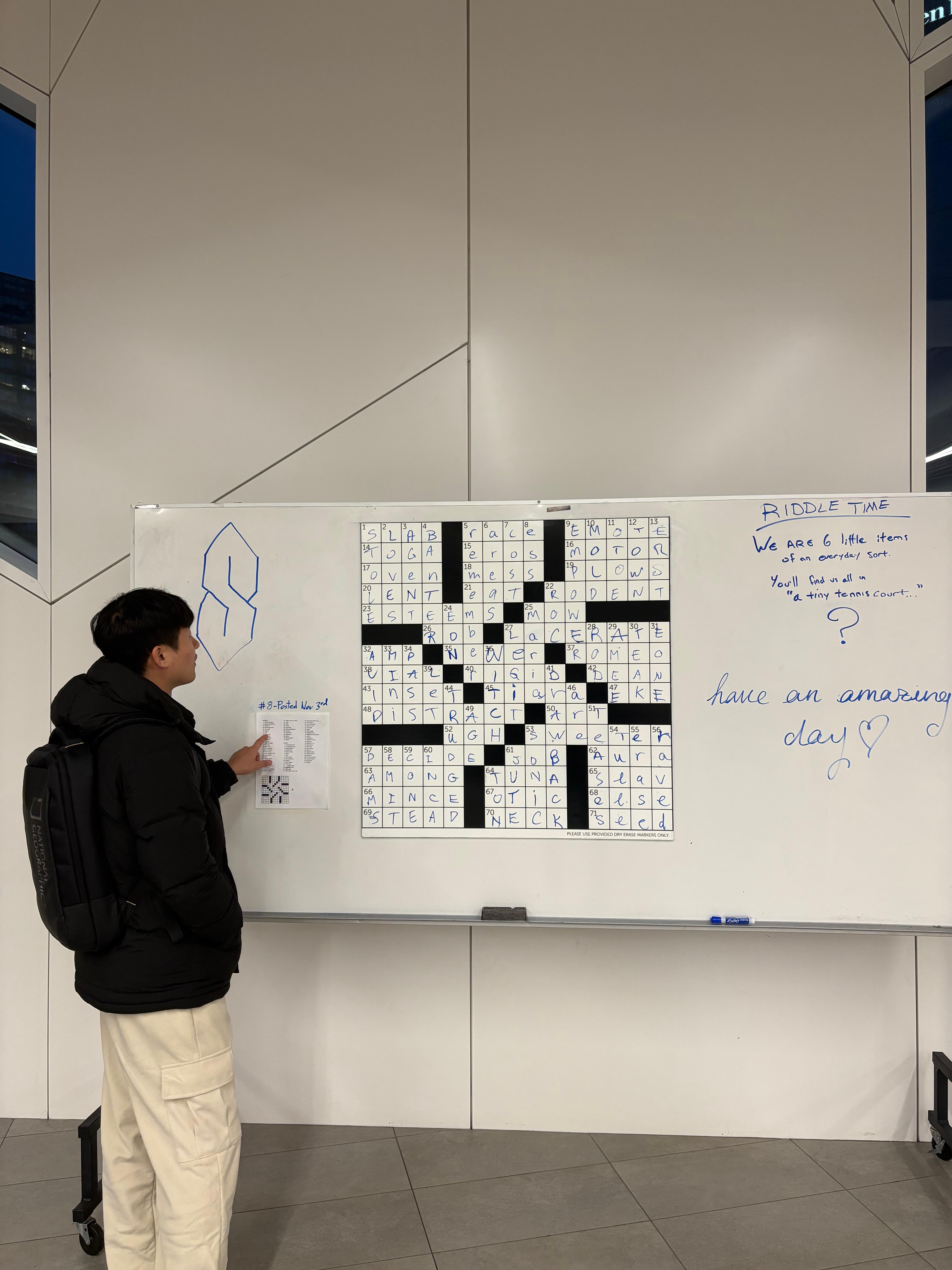
캘거리 워홀러의 입장에서 이런 다목적 공간을 적극 활용하기 위해
먼저 간단한 회원 등록을 해야하는데요.
도서관 신규 회원가입은 캘거리에 머무는 분들이라면 문제없이 바로 진행이 가능한 만큼
회원 등록 방법에 대하여 먼저 소개해 드리겠습니다.
<도서관 회원 등록>
도서관 입구에 위치한 인포메이션 데스크에서 회원 등록을 할 수 있습니다.
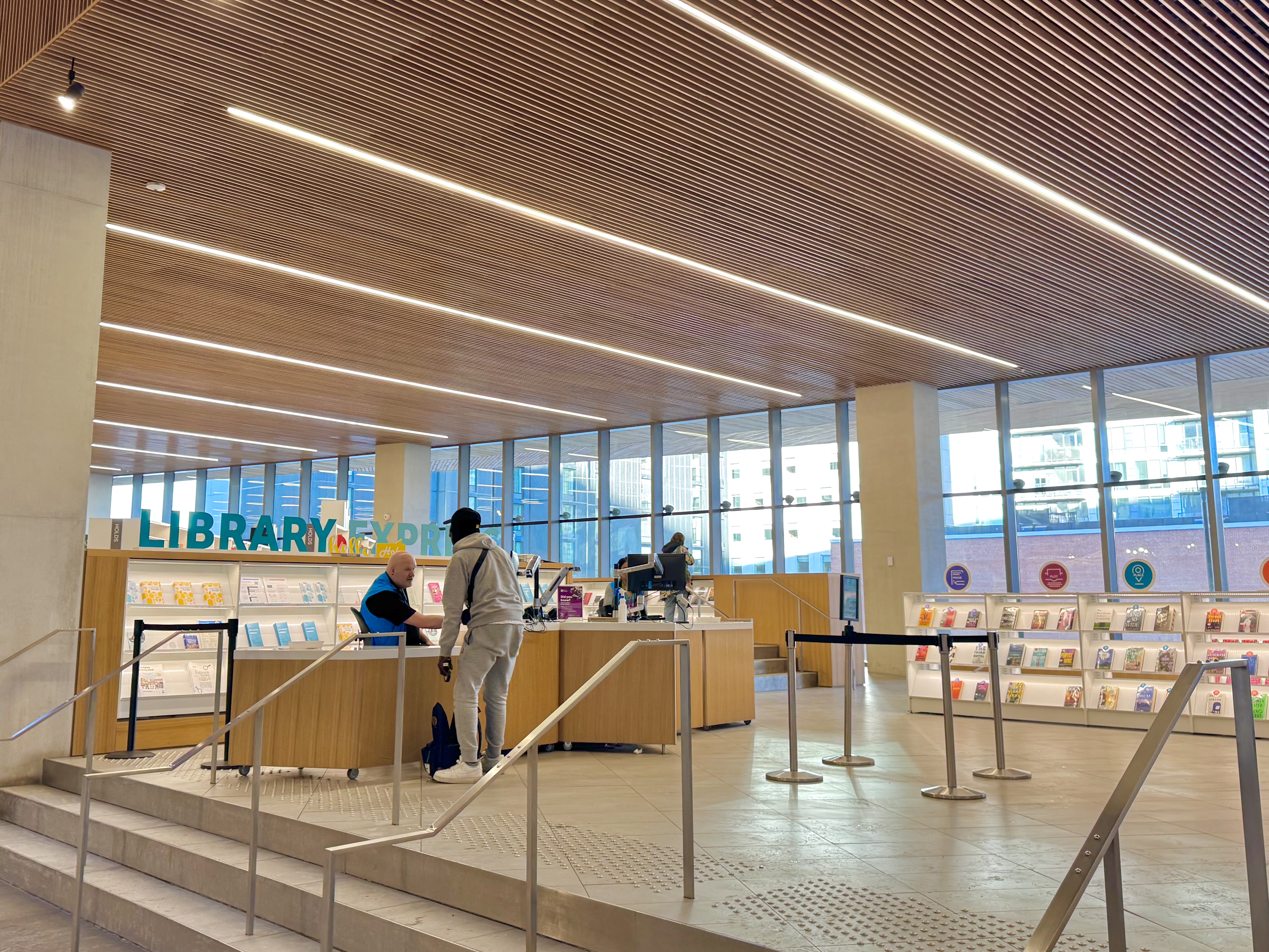
인포메이션 데스크에 회원가입을 원한다고 말씀해 주시면
먼저 등록에 필요한 개인정보를 기재하도록 하는데요.
필요 정보는 아래와 같습니다.

▼ 기재해야 할 정보 ▼
이름 (Full Name)
핀번호(비밀번호) 번호 7~10자리 (Choose your PIN)
생년월일 (Date of birth)
집주소 (Address)
우편번호 (Postal Code)
이메일주소 (Email)
전화번호 (Phone)
해당 정보들을 기재한 후 데스크에 종이를 제출하면
인포데스크 직원분께서 회원 계정을 생성하고, 도서관 카드를 발급해 드립니다.
도서관 카드는 색이 다른 두 가지 디자인이 있으며
원하는 디자인을 선택하여 발급할 수 있습니다.
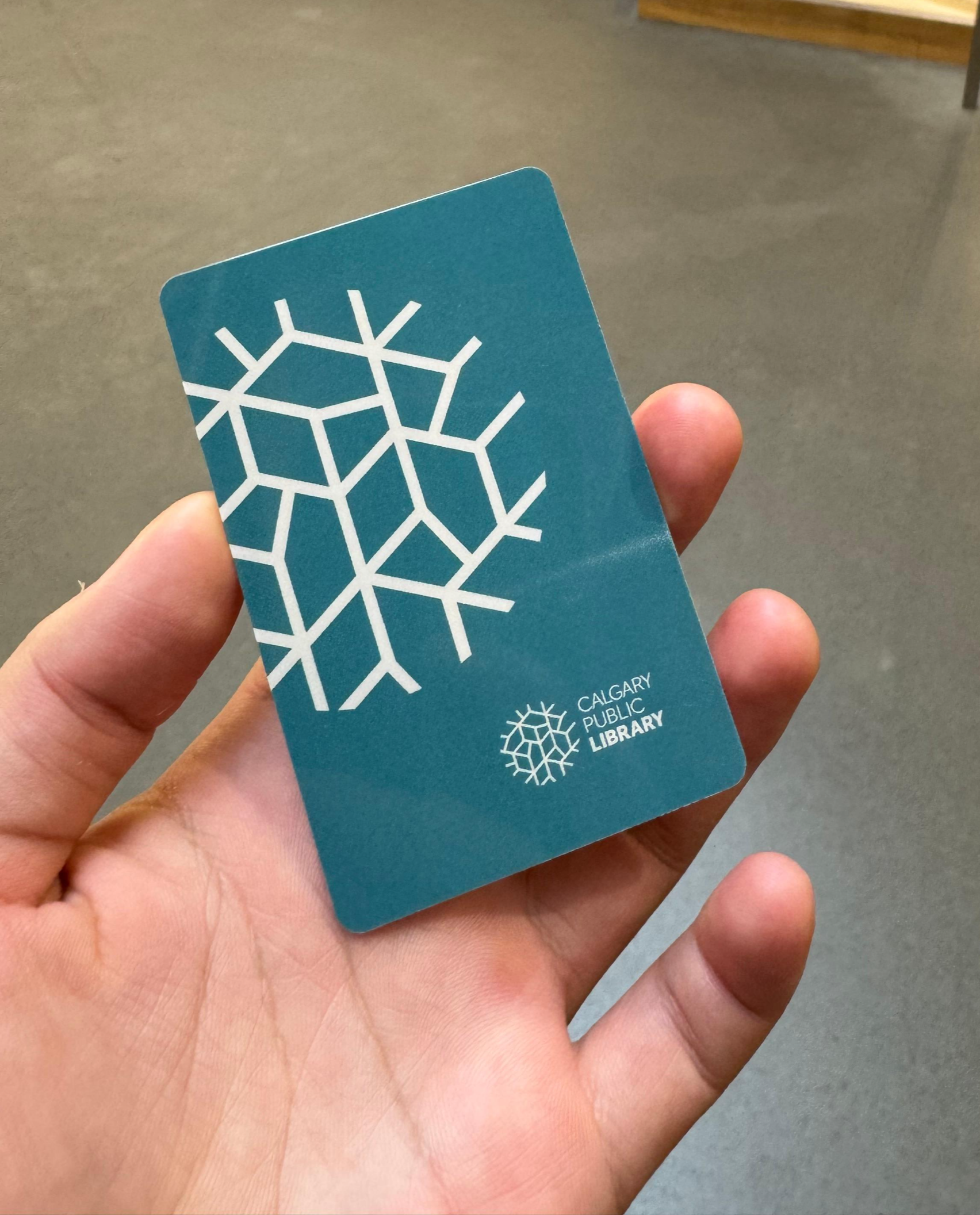
카드 등록이 완료되면 앞으로는
도서관 컴퓨터, 프린트 출력, 미팅룸 이용 등 다양한 활동이 가능한데요.
이번 포스팅에서는 우선 프린트 출력 관련 내용만을 다뤄보도록 하겠습니다.
먼저 프린트물 출력 서비스와 관련해서는 무료이지만 이용 횟수에는 제한이 있는데요.
기본적으로 도서관에서 도서관 카드를 발급받으면,
프린트 출력 서비스 제공을 위한 금액으로 매달 초 $5를 개인 계정에 넣어드립니다.
이후 프린트를 할 경우 출력 조건에 따라 자동 차감되는 형태이며,
남은 금액은 이월되지 않고, 매달 초기화 되어 1일에 자동으로 $5 충전되는 방식입니다.
▼ 관련 내용 홈페이지 영문 안내 ▼
Printing | Calgary Public Library
Printing is currently available systemwide except at Rocky Ridge. Each member has a monthly print credit of $5, which allows printing up to 33 black and white letter sized pages, or 16 colour letter sized pages, free of charge. Black and White PrintingLett
www.calgarylibrary.ca
프린트 이용 관련 기본 원리를 이해하셨다면,
이제 도서관 3층에 위치한 프린트 섹션으로 이동하겠습니다.

3층 처음 나오는 공간에는 인쇄, 복사, 스캔 등의 작업이 모두 가능한데요.
워홀러는 대부분 이력서 및 문서 등을 출력하는 서비스를 이용하는 관계로
프린터기를 이용한 출력 방법을 소개해 드리겠습니다.
<도서관 프린터기로 파일 출력 방법>
- 사전 준비물 -
개인 도서관 카드
출력할 파일을 미리 개인 핸드폰에 저장
1. 프린터기 옆 QR코드 스캔
프린터기 바로 옆 QR 코드가 있는 보드판이 있습니다.
핸드폰으로 해당 이미지를 스캔하면 프린트 전용 홈페이지로 이동합니다.
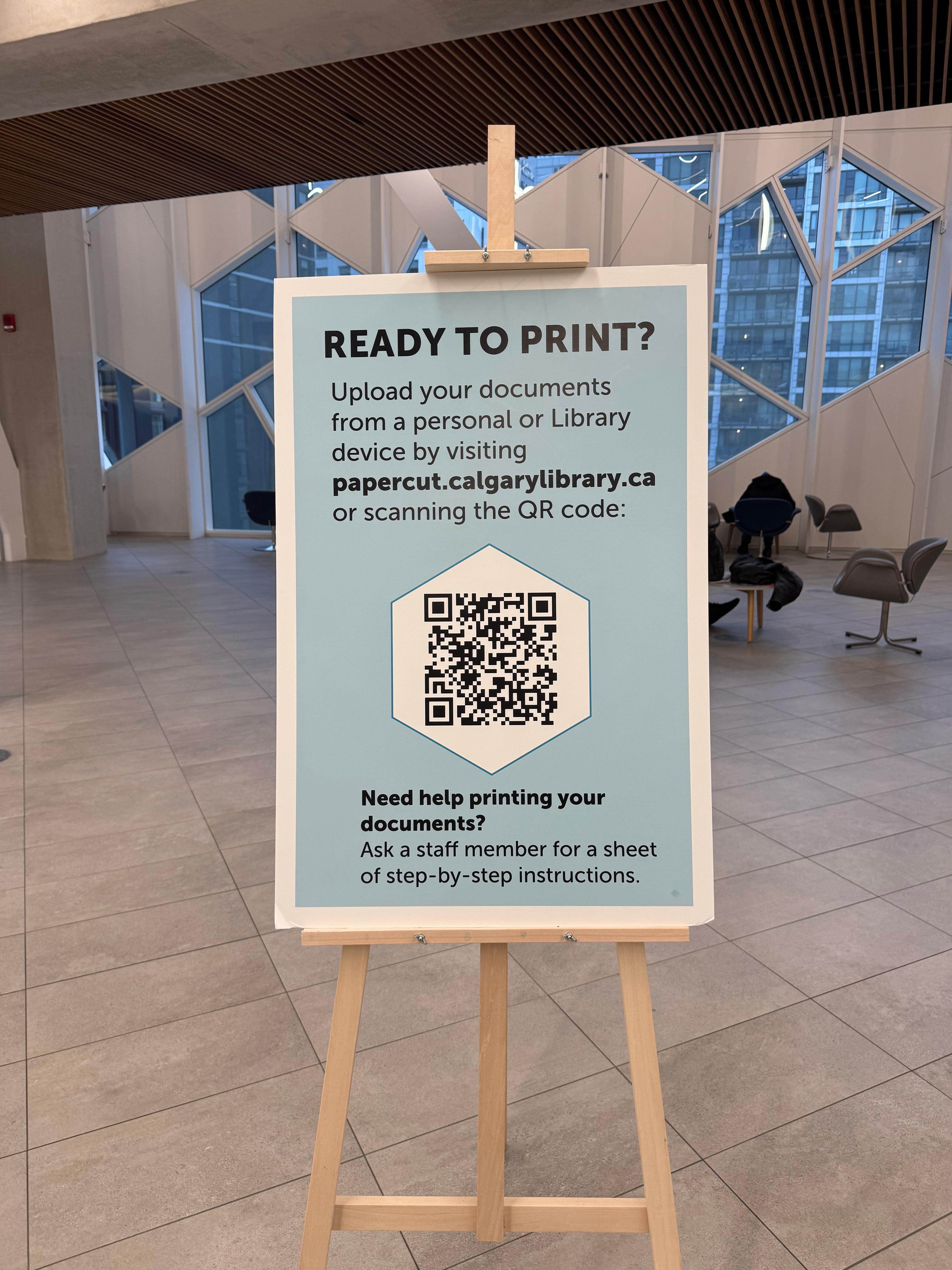
2. 홈페이지에 로그인
아이디 : (개인 도서관 카드번호) - 카드 뒷면 바코드 하단 숫자 참고
비밀번호 : (본인이 지정한 PIN 번호)
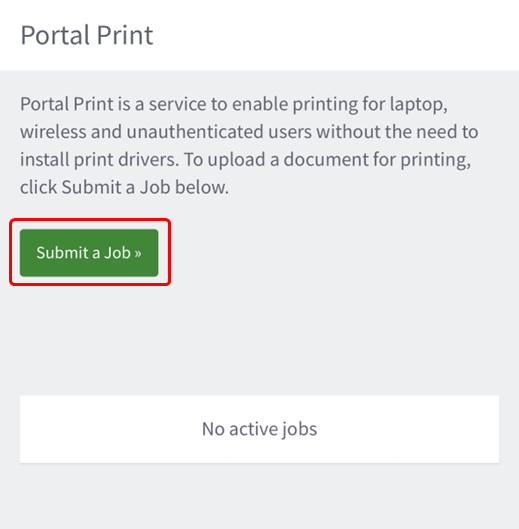
3. 출력할 종이 크기 선택
일반적인 A4와 가장 비슷한 사이즈를 희망할 경우 Letter 사이즈를 선택합니다.
한국에서 이용하는 일반 A4 사이즈보다 조금 짧고, 폭이 넓습니다
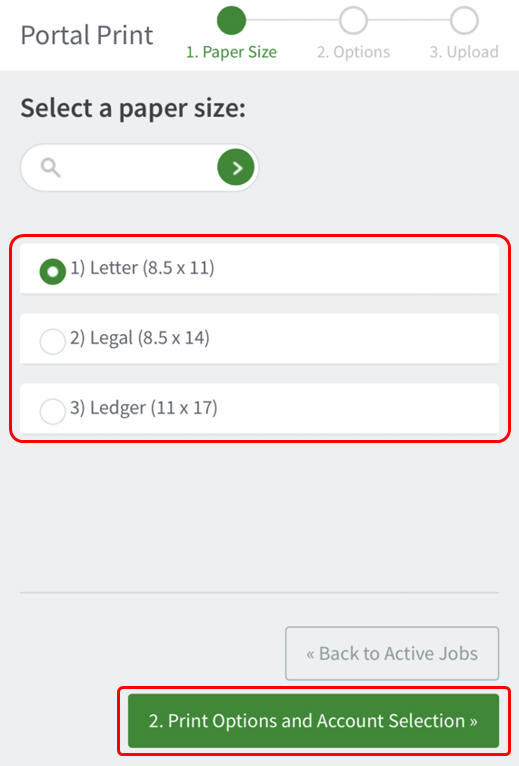
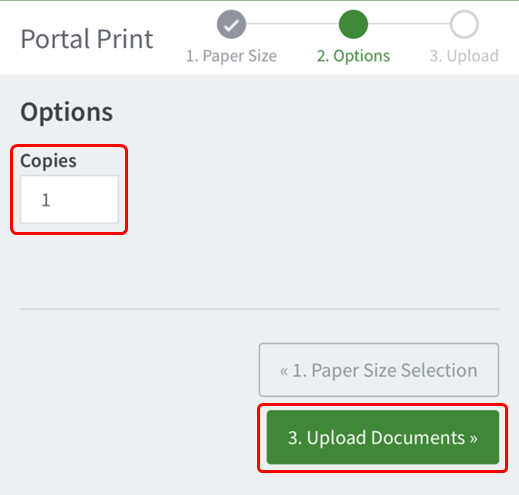
4. 출력할 매수 선택
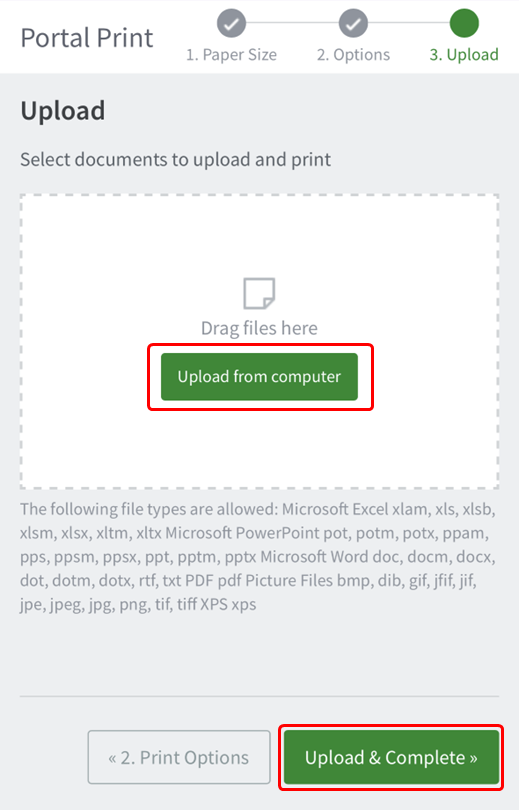
5. 출력할 파일 첨부
6. 출력예정 상태 및 금액 확인
컬러 : Letter 사이즈 기준 장당 $0.30
흑백 : Letter 사이즈 기준 장당 $0.15
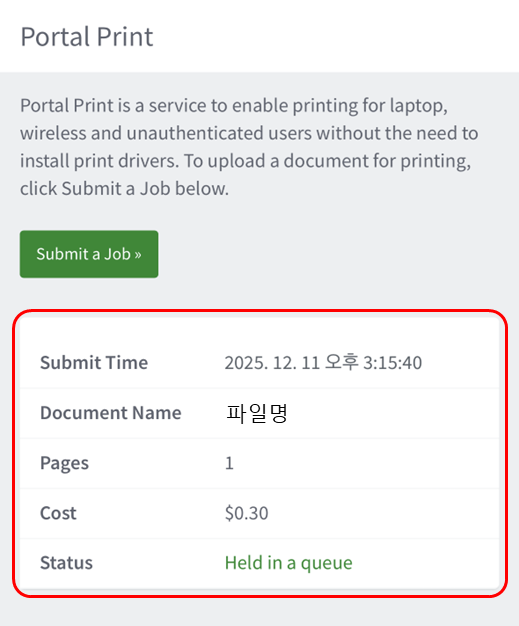
Held in a queue라고 표시가 되어 있으면 프린터기로 이동합니다.
7. 프린터기에 있는 바코드기에 본인 회원카드 바코드를 인식
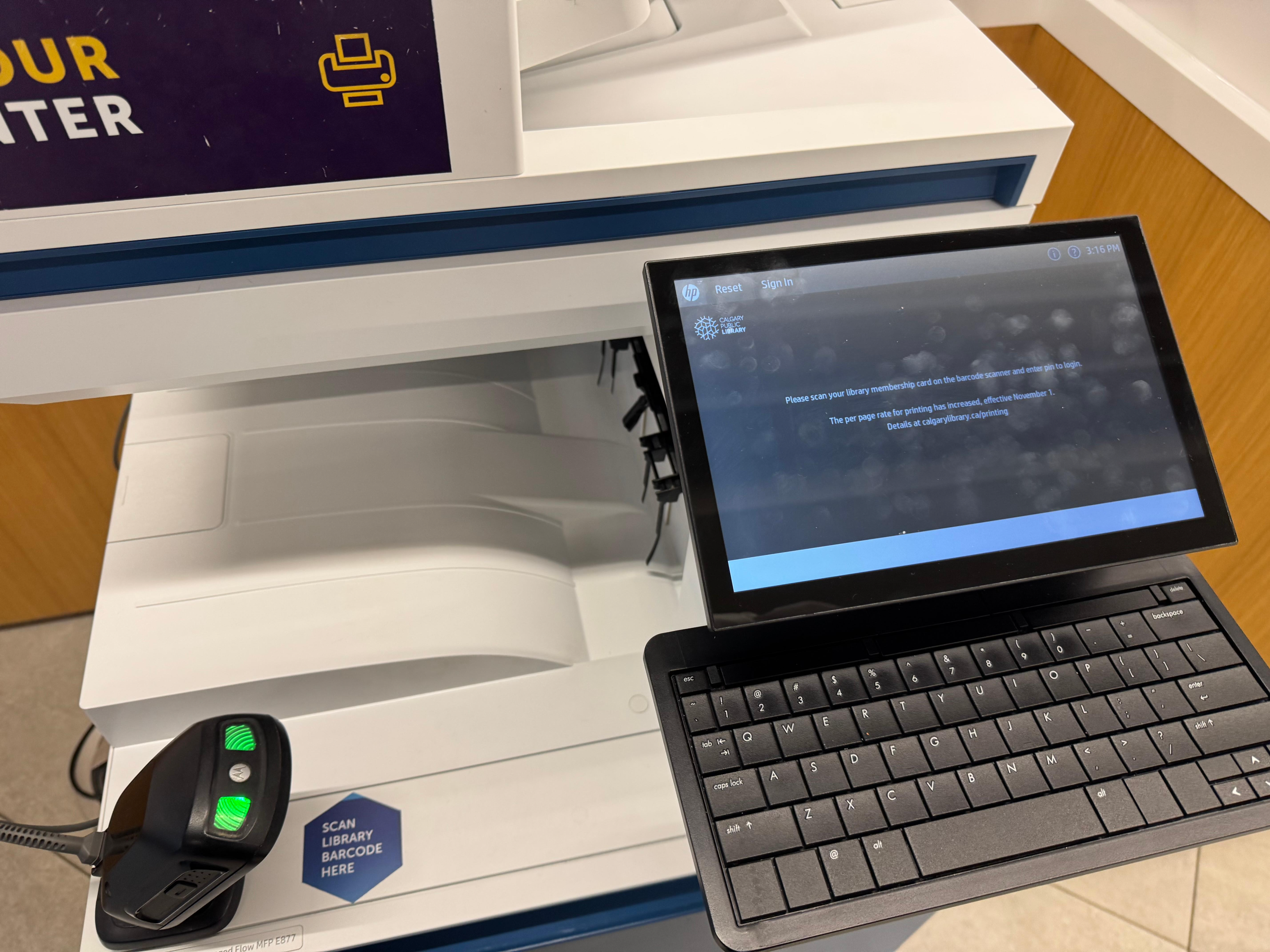
8. 프린터기 화면상 PIN 번호 칸에 본인이 지정한 비밀번호를 입력
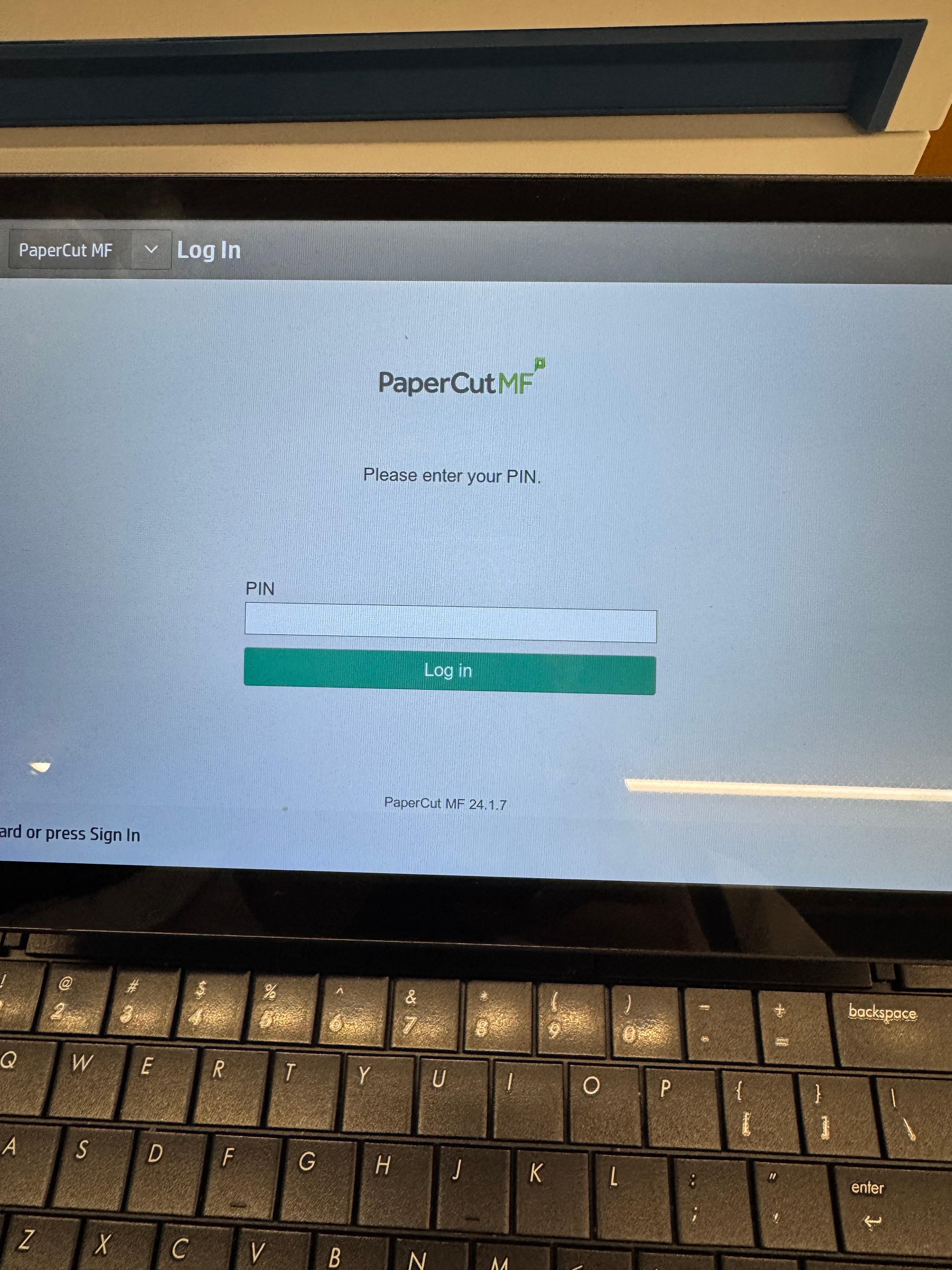
9. Print Release를 선택
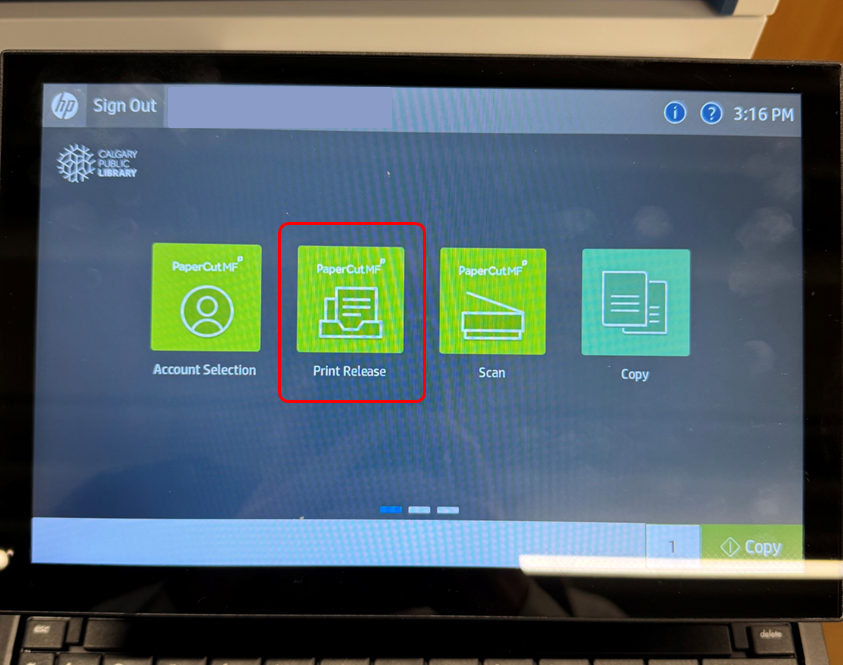
10. 출력할 파일과 출력 형태를 확인
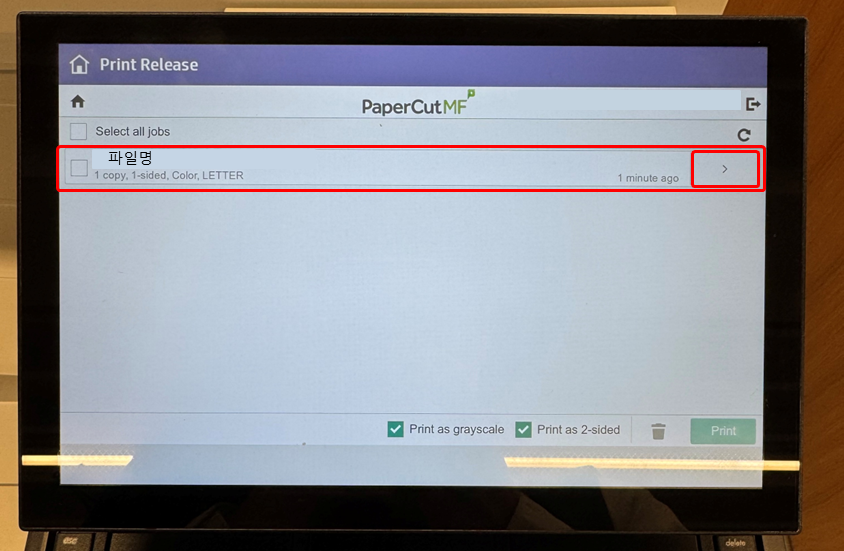
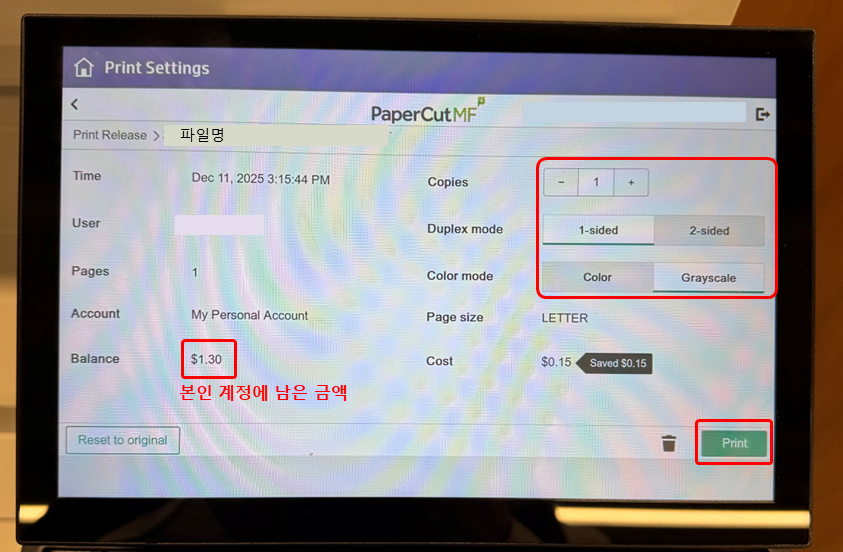
일반적으로 파일 내용에 색깔이 있을 경우 자동적으로 Color로 선택되나
흑백으로 출력을 희망할 경우 설정값을 변경할 수 있으며,
출력 시 금액 또한 자동 변경됩니다.
해당 작업이 완료되면 프린트 출력이 시작됩니다.
출력 후에 필요에 따라 프린터기 주변에 구비되어 있는
스테이플러와 연필을 이용할 수 있으니 이점도 참고해 주시길 바랍니다.
저에 경우 몇 달간 취업을 준비하면서
이곳에서 정말 많은 양의 이력서를 출력하곤 했는데요.
이력서 외에도 각종 생활에 필요한 서류를 출력하거나,
스캔을 하는 작업도 한 만큼 도서관 중에서도
특히 프린터기 이용에 대한 활용을 정말 많이 한 것 같습니다.
위의 방법을 제대로 알아가기까지 도서관 직원분들께 2-3번 정도는 문의를 했던 것 같은데요.
여러분들도 처음에는 금번 소개드린 출력 작업들이 조금은 어려울 수 있겠지만
위의 방법을 따라 하면 쉽게 진행할 수 있으니 한번 참고해 보시고,
무리 없이 이용해 보시길 바랍니다.
혹시라도 현장에서 도움이 필요하다면
주변에 파란 조끼를 입고 계신 직원분들을 통해서도 도움을 받을 수 있으니 이점도 참고해 보시고,
캘거리에서 생활하시는 동안 무료 출력과 도서관 이용을 적극적으로 활용해 보시길 바랄게요!
<에피소드 26의 끝>